
Como Saber a Velocidade da Sua Internet (e Se Ela Aguenta Assistir Sem Travar)
Descubra a velocidade real da sua internet em 2 minutos, entenda a diferença entre download e ping e veja quanto você precisa pra assistir sem travar.
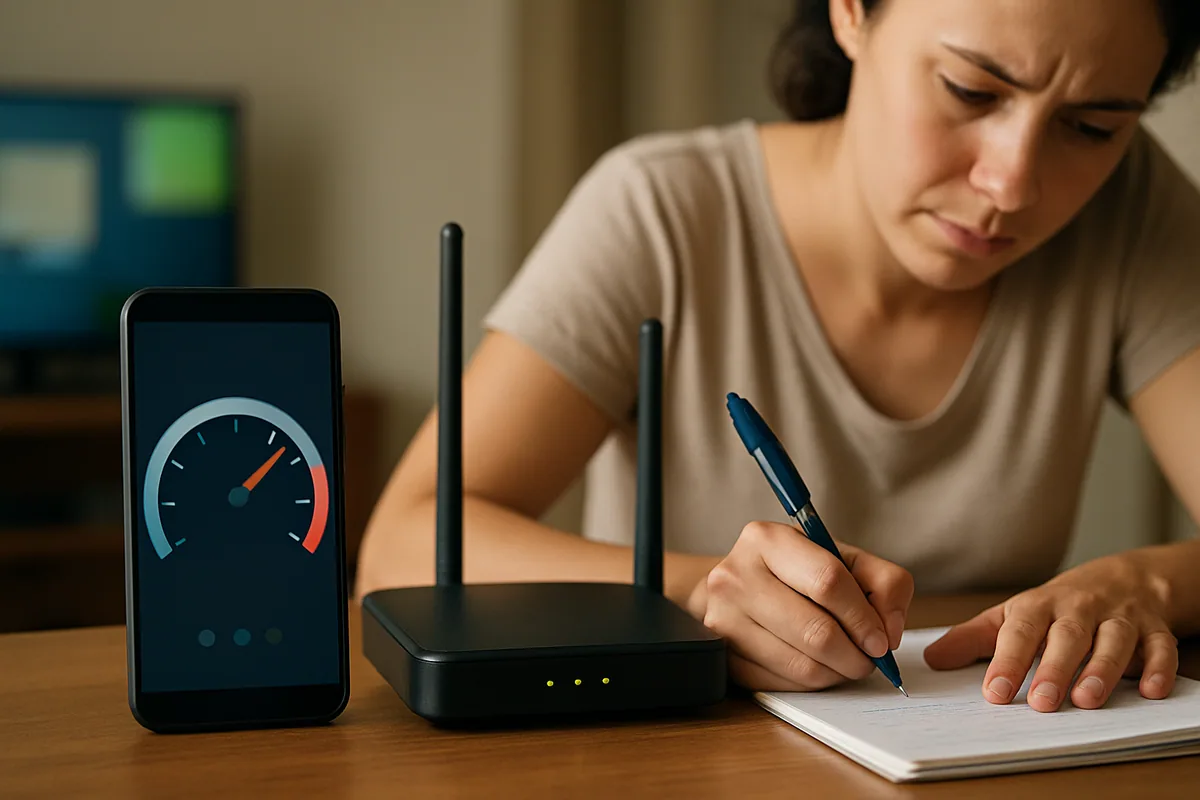
Você contratou um plano "rápido", mas o vídeo trava bem na hora boa. Antes de brigar com a operadora, vale medir a velocidade real que chega até você — que quase nunca é a mesma do papel. É rápido, é grátis e, em dois minutos, você descobre se o problema é o plano, o Wi-Fi ou a própria TV.
Resposta rápida: Faça um teste de velocidade (medidores gratuitos no navegador ou app) com a TV parada. Olhe três números: download (o que importa pra assistir), upload e ping. Pra assistir bem, o gargalo raramente é a velocidade total — costuma ser o Wi-Fi fraco ou muita gente usando ao mesmo tempo.
Os 3 números que importam (e o que cada um significa)
Todo teste mostra estes valores. Entender cada um evita conclusão errada:
- Download (Mbps): a velocidade de "puxar" dados. É o que manda pra assistir vídeo. Quanto maior, mais qualidade a TV aguenta.
- Upload (Mbps): a velocidade de "enviar" dados. Importa pra chamadas de vídeo e enviar arquivos, pouco pra assistir.
- Ping / latência (ms): o tempo de resposta. Quanto menor, melhor. Ping alto causa travadinha e atraso, mesmo com download bom.
Um erro comum é olhar só o download. Uma conexão com download alto mas ping instável ainda trava.
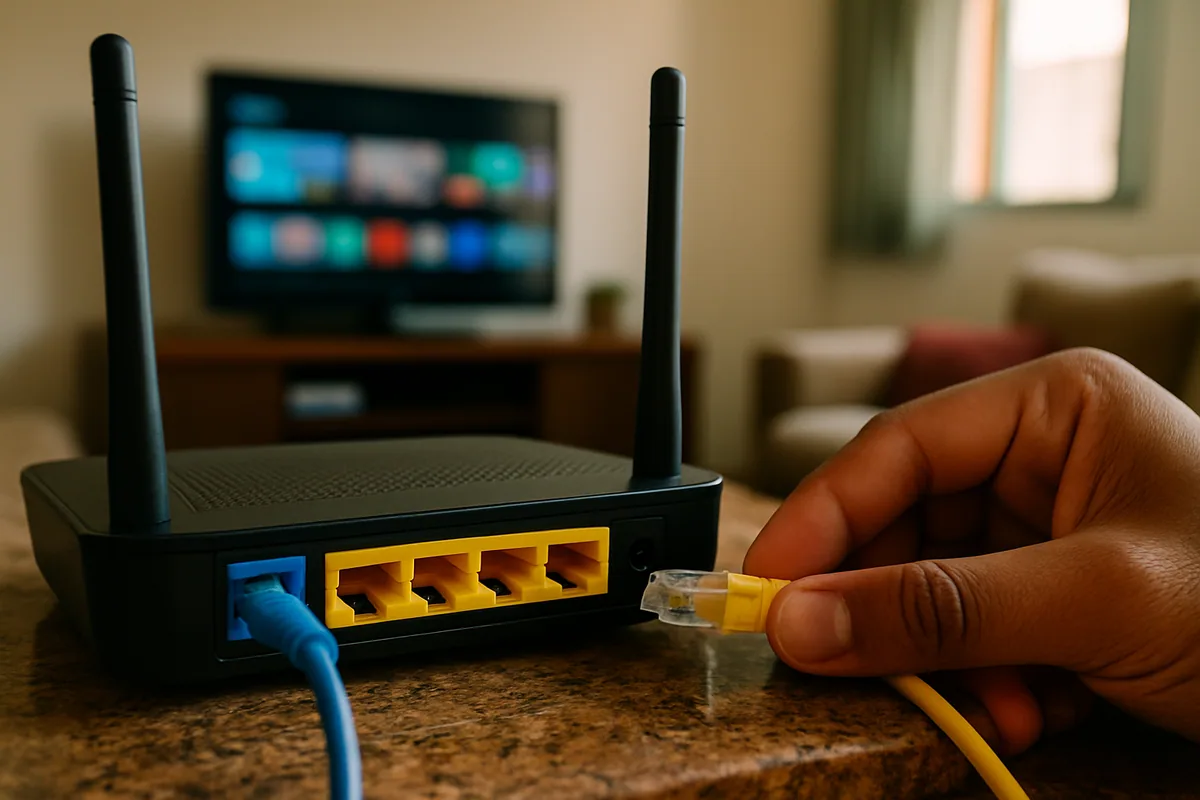
Como medir em 2 minutos (passo a passo)
- Feche o que estiver baixando em outros aparelhos (atualizações, downloads, outra TV assistindo).
- Abra um medidor de velocidade no navegador do celular ou do computador. Há vários gratuitos e confiáveis.
- Toque em Iniciar e espere terminar (uns 30 segundos).
- Anote os três números: download, upload e ping.
- Repita duas vezes, em horários diferentes (dia e noite), pra ter uma média real.
Dica: teste perto do roteador e depois perto da TV. Se o número despenca na TV, o problema é alcance do Wi-Fi, não o plano.
Quanto de internet você precisa pra assistir
Não precisa de plano gigante. O que pesa é a qualidade do vídeo e quantos aparelhos assistem ao mesmo tempo. Como referência prática de download:
| O que você quer fazer | Download recomendado (por aparelho) |
|---|---|
| Assistir em qualidade padrão (SD) | A partir de ~5 Mbps |
| Assistir em alta definição (HD) | ~10 Mbps |
| Assistir em 4K / Ultra HD | ~25 Mbps |
| Duas TVs assistindo ao mesmo tempo | Some o valor de cada uma |
Regra de ouro: uma conexão média e estável rende melhor que uma rápida que oscila. Estabilidade vence velocidade de pico.
Sem tempo pra ficar mexendo na TV? A gente configura tudo por você, sem você sair do sofá. Falar com a gente agora.
Testou e está lento? Resolva nesta ordem
- Meça no cabo (ou colado no roteador). Se lá está bom e na TV está ruim, o vilão é o Wi-Fi.
- Troque de banda. O 5GHz é rápido mas tem alcance curto; o 2.4GHz alcança mais longe. Se a TV não acha a banda rápida, veja como conectar no Wi-Fi 5GHz.
- Aproxime a TV do roteador ou use um cabo de rede — a solução mais estável pra vídeo.
- Veja quantos aparelhos estão conectados. Muita gente na mesma rede divide a banda.
- Reinicie o roteador tirando da tomada por 60 segundos.
Se a TV "conecta mas fica sem internet", o problema costuma ser DNS ou configuração de rede — o guia de Wi-Fi que não conecta na Smart TV mostra o passo a passo, inclusive trocar o DNS pra 8.8.8.8.
Erros comuns que enganam a sua medição
Muita gente conclui que "a internet é ruim" com base num teste mal feito. Evite estas armadilhas pra não tirar conclusão errada:
- Testar com download rolando em outro aparelho. Uma atualização de celular ou outra TV assistindo derruba o número na hora. Pause tudo antes.
- Medir só no Wi-Fi longe do roteador. O resultado vai refletir o alcance, não o seu plano. Meça também no cabo ou colado no roteador.
- Fazer um teste único. A conexão oscila ao longo do dia. Só a média de dois ou três testes, em horários diferentes, mostra a realidade.
- Confundir Mbps com MB. O plano é vendido em megabits (Mbps); o tamanho de arquivos aparece em megabytes (MB). São unidades diferentes, e trocar uma pela outra distorce a leitura.
Com o teste bem feito, fica fácil saber se você precisa reclamar do plano, mexer no Wi-Fi ou só reposicionar o roteador.
Velocidade boa, mas a imagem continua ruim?
Aí o problema pode não ser a internet, e sim o ajuste da TV ou o app. Vale conferir como melhorar a imagem ruim na Smart TV e, se a TV é nova, o guia de como configurar a Smart TV do zero, que já deixa rede e imagem no ponto.

Deixe sua rede pronta pra assistir
Medir é só o primeiro passo. Depois vem o que faz diferença de verdade: posicionar bem o roteador, escolher a banda certa e organizar os apps. Veja mais tutoriais de Smart TV e a lista de apps recomendados. E, se você desconfia que paga caro por uma conexão e uma TV que não usa direito, compare os modelos em TV a cabo vs streaming: a conta da economia e faça o teste na calculadora de economia.
Precisa de uma mão?
Se você mediu, não entendeu os números ou não sabe por que ainda trava, a gente te ajuda a diagnosticar a rede e a deixar a TV assistindo liso. Sem técnico em casa.
De onde vêm os números
As afirmações deste guia podem ser conferidas na fonte:
- Wi-Fi Alliance — a especificação das faixas de 2,4 GHz e 5 GHz.
- dados abertos da Anatel — os números oficiais de banda larga no país.