
Como Configurar sua Smart TV Nova do Zero (Passo a Passo 2026)
Tirou a Smart TV da caixa e não sabe por onde começar? O passo a passo completo: rede, contas, apps, ajustes de imagem e som — pra deixar tudo redondo em 30 minutos.

TV nova na sala é alegria — até aparecer a sequência de telas de configuração pedindo rede, conta, termos e mais conta. Respira: o processo inteiro leva uns 30 minutos quando feito na ordem certa, e este guia é exatamente essa ordem. Vale pra Samsung (Tizen), LG (webOS), TCL/Google TV e Roku TV, com os nomes de menu de cada uma.
Resposta rápida: A ordem que funciona: (1) posição e cabos, (2) Wi-Fi — de preferência 5GHz ou cabo, (3) conta do sistema, (4) atualização de firmware antes de instalar apps, (5) apps essenciais, (6) ajuste de imagem e som, (7) organização da tela inicial.
Passo 1: posição, ventilação e cabos
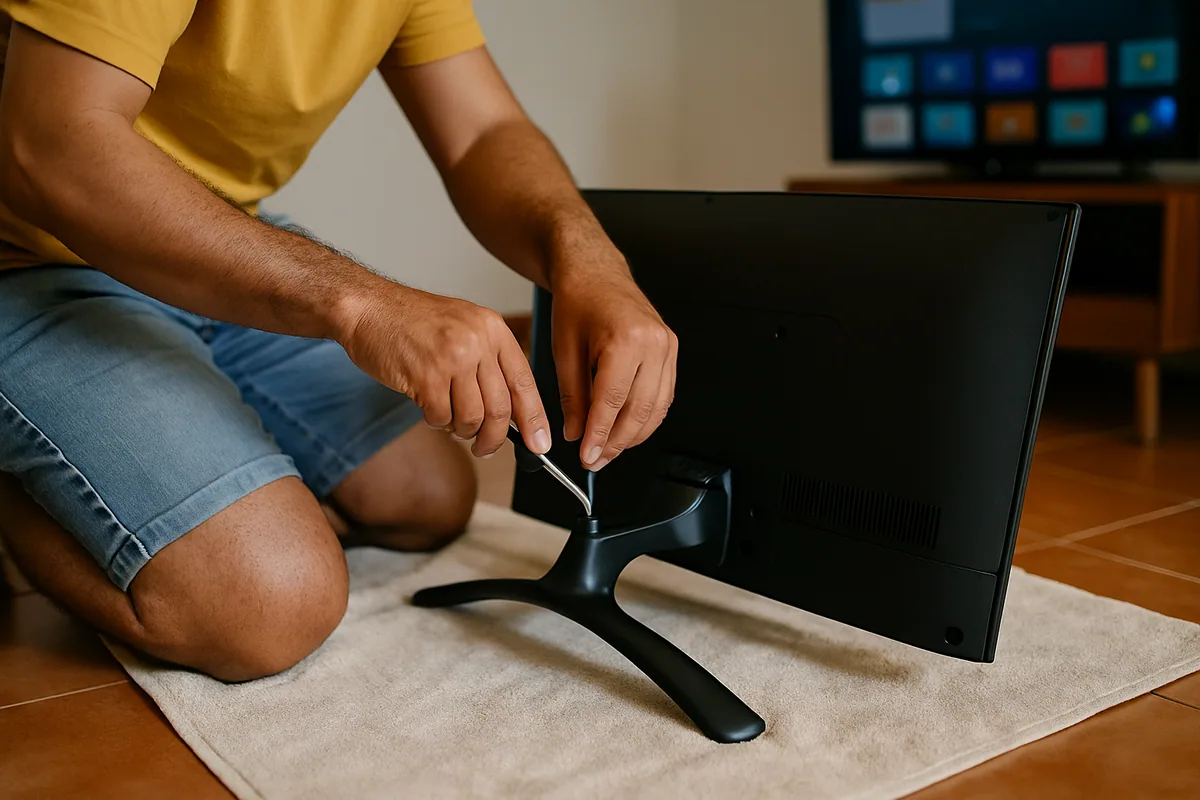
Antes de ligar qualquer coisa:
- Deixe folga de ventilação atrás e nas laterais — TV em nicho fechado esquenta e trava.
- Conecte os aparelhos externos (TV Box, console, soundbar) antes da configuração inicial, pra TV já reconhecê-los.
- Se a soundbar for por HDMI, use a porta marcada ARC/eARC. (site oficial do HDMI)
Passo 2: conexão de rede (o passo que define tudo)
A qualidade do streaming nasce aqui.
- Se o roteador está perto, cabo de rede é imbatível em estabilidade.
- No Wi-Fi, escolha a rede 5GHz se a TV estiver no mesmo cômodo ou parede próxima.
- Digite a senha com calma e teste em Configurações > Rede > Status da Rede.
Se a TV não achar sua rede ou viver caindo, o diagnóstico completo está no guia de Smart TV que não conecta no Wi-Fi.
Passo 3: a conta do sistema
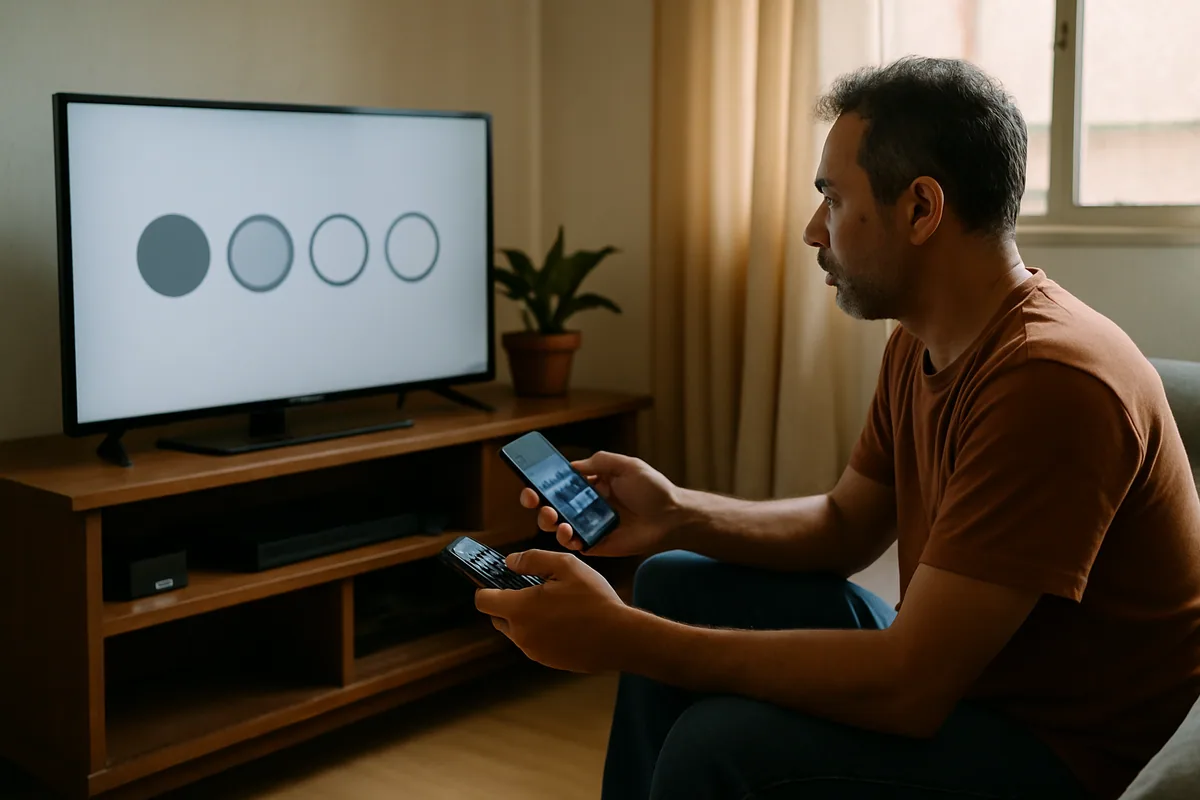
Cada fabricante pede a sua: conta Samsung no Tizen, conta LG no webOS, conta Google no Google TV, conta Roku na Roku TV. Vale a pena criar/entrar de verdade (e não pular): sem ela você não baixa apps. Dica: se o sistema oferecer configuração pelo celular (aponta a câmera pra um código na tela), use — digitar senha com o app do telefone é muito mais rápido que com o controle.
Passo 4: atualize o sistema ANTES de instalar apps
A TV saiu da fábrica meses atrás; a primeira coisa a fazer é buscar atualização. Em Configurações > Suporte > Atualização de Software (Samsung) ou equivalente. (suporte da Samsung) Isso evita instalar apps sobre um sistema com bugs já corrigidos — o processo detalhado está no guia de firmware.
Sem tempo pra ficar mexendo na TV? A gente configura tudo por você, sem você sair do sofá. Falar com a gente agora.
Passo 5: instale os apps essenciais
Na loja da TV, comece pelo kit básico:
| Categoria | O que instalar |
|---|---|
| Streaming que você assina | Os apps oficiais das suas plataformas |
| Gratuitos | 1 ou 2 apps de conteúdo com anúncios |
| Esporte (se for o caso) | O app da competição que você segue |
| Utilidade | App de espelhamento/fotos, se usar |
A seleção completa por perfil está no nosso comparativo de melhores apps de filmes e séries e na página de apps recomendados.
Passo 6: ajuste imagem e som (5 minutos que mudam tudo)
De fábrica, a TV vem no modo "vitrine de loja". Faça o trio básico:
- Modo de imagem: troque de Dinâmico pra Cinema/Filmmaker.
- Nitidez: desça pra perto de zero — nitidez alta cria ruído.
- Suavização de movimento: desligue (o "efeito novela").
O guia completo desses ajustes está em como melhorar a imagem da Smart TV. No som, confirme em Configurações > Som > Saída de Som que o áudio está indo pro lugar certo (alto-falante da TV ou soundbar).
Passo 7: organize a tela inicial
Último toque, o que mais melhora o dia a dia: mova os apps mais usados pra primeira fileira (segure o botão de seleção sobre o ícone e escolha Mover). Desinstale os apps patrocinados que vieram de fábrica e você nunca vai abrir — além de organizar, libera memória.
Checklist final de 60 segundos
- Internet testada na TV (Status da Rede OK)
- Sistema atualizado
- Apps essenciais instalados e logados
- Modo de imagem Cinema + nitidez baixa + suavização off
- Saída de som conferida
- Tela inicial organizada
Se travar em qualquer passo — ou quiser pular tudo isso —, a gente configura sua TV nova pelo WhatsApp em 15 minutos. Mais guias na página de tutoriais.
Documentação oficial
As afirmações deste guia podem ser conferidas na fonte:
- Wi-Fi Alliance — a especificação das faixas de 2,4 GHz e 5 GHz.
Quer resolver isso de vez? Falar com a gente e deixe sua TV pronta em 15 minutos.