
Como Atualizar sua Smart TV Samsung (Firmware Passo a Passo 2026)
Atualizar o firmware da Smart TV Samsung resolve travamentos, bugs e apps que pararam de funcionar. Veja o passo a passo pela internet e por pendrive, sem técnico.

Atualizar o firmware é uma das coisas mais úteis — e mais ignoradas — que você pode fazer na sua Smart TV Samsung. Muita gente convive com travamento, app que sumiu ou bug de som sem saber que uma simples atualização resolveria. Este guia mostra as duas formas: pela internet (fácil) e por pendrive (quando a TV não conecta).
Resposta rápida: O caminho normal é Configurações > Suporte > Atualização de Software > Atualizar Agora. Ative também a atualização automática. Se a TV não pega internet, dá pra atualizar por pendrive baixando o arquivo no site oficial da Samsung.
Por que atualizar importa
O firmware é o "cérebro" da TV. Atualizações trazem:
- Correção de bugs (som que some, app que trava, tela que pisca).
- Compatibilidade com apps novos (app que "sumiu" às vezes volta com o update).
- Melhorias de desempenho e segurança.
Ou seja: antes de achar que a TV está velha ou com defeito, atualize. Muita reclamação some depois disso.
Método 1: atualizar pela internet (recomendado)
1. Conecte a TV à internet
Wi-Fi ou cabo. Confirme em Configurações > Rede > Status.
2. Vá em Atualização de Software
Configurações > Suporte > Atualização de Software.
3. Toque em "Atualizar Agora"
A TV verifica se há versão nova. Se houver, ela baixa e instala. Pode levar de 5 a 30 minutos.
4. Não desligue durante o processo
Interromper uma atualização pode corromper o sistema. Deixe concluir e a TV reiniciar sozinha.
5. Ative a atualização automática
Ainda em Atualização de Software, ligue Atualização Automática. Assim a TV se mantém em dia sem você precisar lembrar.
Sem tempo pra ficar mexendo na TV? A gente configura tudo por você, sem você sair do sofá. Falar com a gente agora.
Método 2: atualizar por pendrive (quando não tem internet)
Se a TV não conecta na rede, dá pra atualizar manualmente:
- Em outro dispositivo, acesse o site oficial da Samsung, seção de suporte, e procure pelo modelo exato da sua TV (a referência está numa etiqueta atrás dela).
- Baixe o arquivo de firmware mais recente e descompacte.
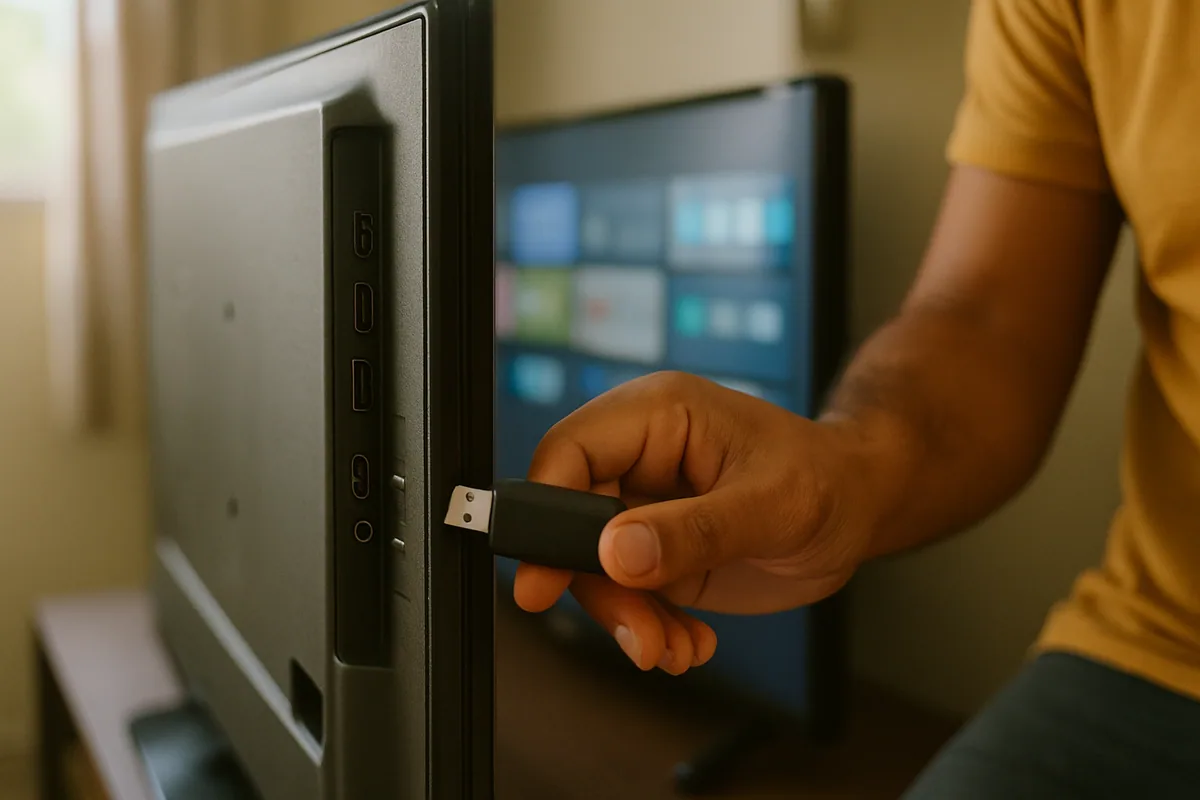
- Copie a pasta pra um pendrive formatado (FAT32).
- Plugue o pendrive na TV.
- Vá em Configurações > Suporte > Atualização de Software > Atualizar Agora — a TV detecta o arquivo no pendrive.
- Confirme e aguarde. Não remova o pendrive nem desligue.
Tabela: qual método usar
| Situação | Método |
|---|---|
| TV conecta na internet | Pela internet (método 1) |
| TV sem internet | Por pendrive (método 2) |
| Quer nunca mais se preocupar | Ative a atualização automática |
| App sumiu / bug de som | Atualize antes de qualquer coisa |
Depois de atualizar
Com o sistema em dia, vários problemas se resolvem sozinhos. Se ainda travar, veja como resolver quando um app não abre ou quando o som some na Samsung.
E se você quer deixar a TV completa, com os melhores apps já configurados, a gente resolve pelo WhatsApp em 15 minutos. Confira também os apps recomendados pra Smart TV.
Onde conferir seus direitos
As afirmações deste guia podem ser conferidas na fonte:
- suporte oficial da Samsung — os caminhos de menu da própria fabricante.
- consumidor.gov.br — o canal público onde a reclamação fica registrada.
Quer resolver isso de vez? Falar com a gente e deixe sua TV pronta em 15 minutos.