
Smart TV Samsung Sem Som: 7 Causas e Como Resolver em 2026
Sua Smart TV Samsung ficou sem som do nada? Veja as 7 causas mais comuns e o passo a passo pra resolver em casa, sem técnico — da mais simples à mais escondida.

Você aperta o volume, a barrinha sobe na tela, mas nenhum som sai. Antes de achar que a TV queimou, respire: em 9 de cada 10 casos a Smart TV Samsung sem som é ajuste de configuração, não defeito de fábrica. Dá pra resolver em poucos minutos.
Resposta rápida: Comece pelo básico (mudo, fone conectado, volume da fonte). Se não for isso, quase sempre é a saída de áudio apontada pro lugar errado (HDMI ARC/óptico/Bluetooth) ou um app específico travado. Reiniciar pela tomada resolve boa parte.
Teste rápido antes de tudo
Faça esses três testes de 30 segundos. Eles já eliminam metade dos casos:
- Aperte o botão de mudo uma vez (às vezes ativa sem querer no controle).
- Troque de canal ou app. Se o som volta em outro lugar, o problema é a fonte, não a TV.
- Aumente o volume no aparelho conectado (decoder, videogame, TV box) além do volume da TV.
Se depois disso continua mudo, siga a lista abaixo — está em ordem, da causa mais comum pra mais rara.
As 7 causas mais comuns (e a solução de cada uma)
1. Saída de som apontada pro dispositivo errado
É de longe o motivo número um. A TV está "mandando" o áudio pra uma soundbar, fone Bluetooth ou saída óptica que não está ligada.
Como resolver: vá em Configurações > Som > Saída de Som e selecione Alto-falante da TV. Se você usa soundbar por HDMI, escolha Receptor (HDMI ARC) e confirme que o cabo está na porta com a marcação ARC/eARC.
2. Fone ou caixa Bluetooth ainda pareado
A TV lembra do último fone e continua enviando o áudio pra ele, mesmo desligado. (Bluetooth SIG)
Como resolver: Configurações > Som > Lista de Dispositivos Bluetooth e desconecte o que estiver salvo. Ou desligue o Bluetooth da TV temporariamente pra testar.
3. Formato de áudio incompatível (Dolby / Passthrough)
Em alguns apps e canais, a TV tenta enviar um formato de áudio que a saída não entende — e o resultado é silêncio total.
Como resolver: Configurações > Som > Configurações Avançadas > Formato de Áudio da Saída Digital e troque de Auto/Dolby Digital+ para PCM. O PCM é o formato mais compatível e resolve a maioria dos silêncios em apps.
4. App específico travado
Se só um aplicativo está sem som e o resto funciona, o problema é o app, não a TV.
Como resolver: feche o app de vez (segure o botão voltar ou use Apps recentes), limpe o cache em Configurações > Suporte > Manutenção do Dispositivo e reabra. Se persistir, reinstale o app pela Samsung Apps.
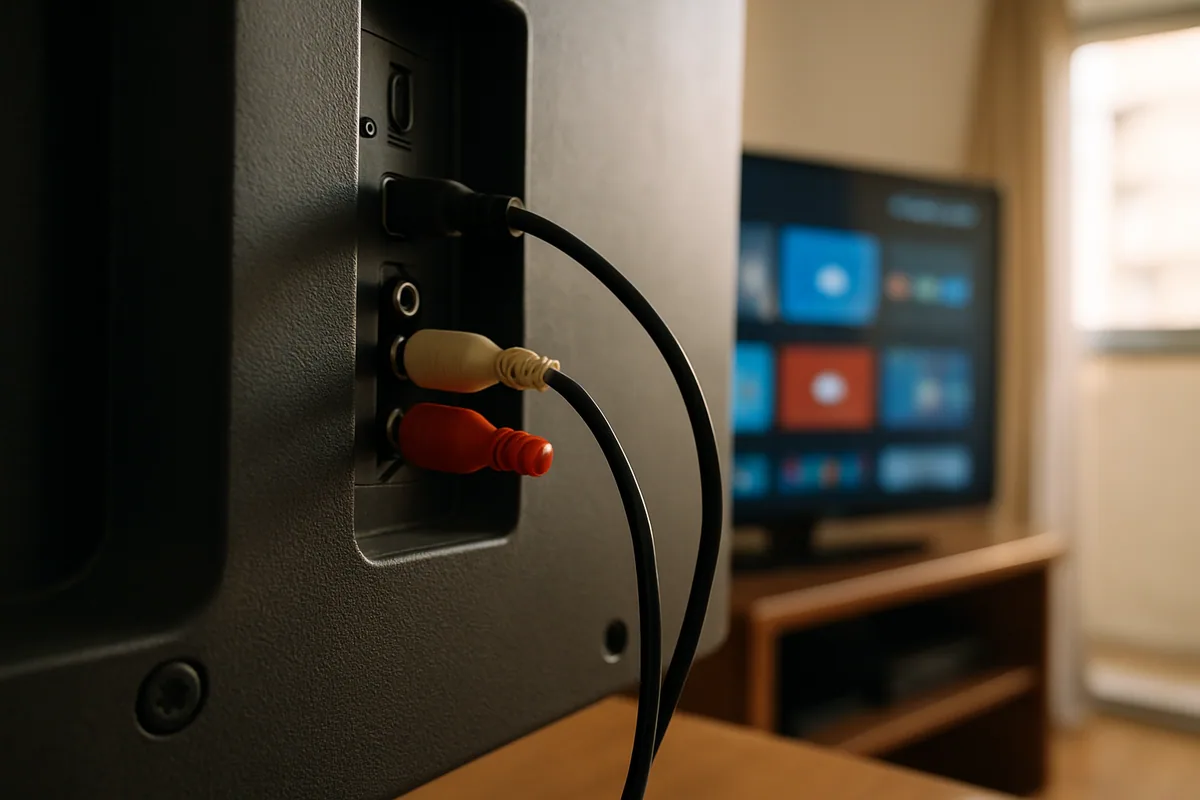
5. Cabo HDMI mal encaixado ou na porta errada
Áudio que "some" ao ligar um decoder ou console quase sempre é cabo. (HDMI Licensing Administrator)
Como resolver: desligue tudo, reencaixe o HDMI firme dos dois lados e teste outra porta HDMI. Prefira a porta marcada como ARC se for usar som externo.
6. Atualização de sistema pendente
Versões antigas do Tizen têm bugs de áudio já corrigidos em updates.
Como resolver: Configurações > Suporte > Atualização de Software > Atualizar Agora. Deixe concluir sem desligar.
7. O clássico que resolve quando nada resolve: reiniciar pela tomada
Reiniciar pelo menu nem sempre limpa a memória de áudio. Tirar da tomada, sim.
Como resolver: desligue a TV, tire o plugue da tomada por 60 segundos, religue. Esse "reset frio" recarrega o processador de som do zero e conserta travas que nenhum menu resolve.
Sem tempo pra ficar mexendo na TV? A gente configura tudo por você, sem você sair do sofá. Falar com a gente agora.
Tabela: sintoma → causa mais provável
| O que acontece | Provável causa | Vá direto pro passo |
|---|---|---|
| Mudo em tudo | Saída de som errada ou Bluetooth pareado | 1 e 2 |
| Sem som só em um app | App travado | 4 |
| Some ao ligar decoder/console | Cabo HDMI / porta | 5 |
| Chia ou corta em filmes | Formato de áudio | 3 |
| Voltou depois some de novo | Sistema desatualizado | 6 e 7 |
Quando é problema físico (e vale a garantia)
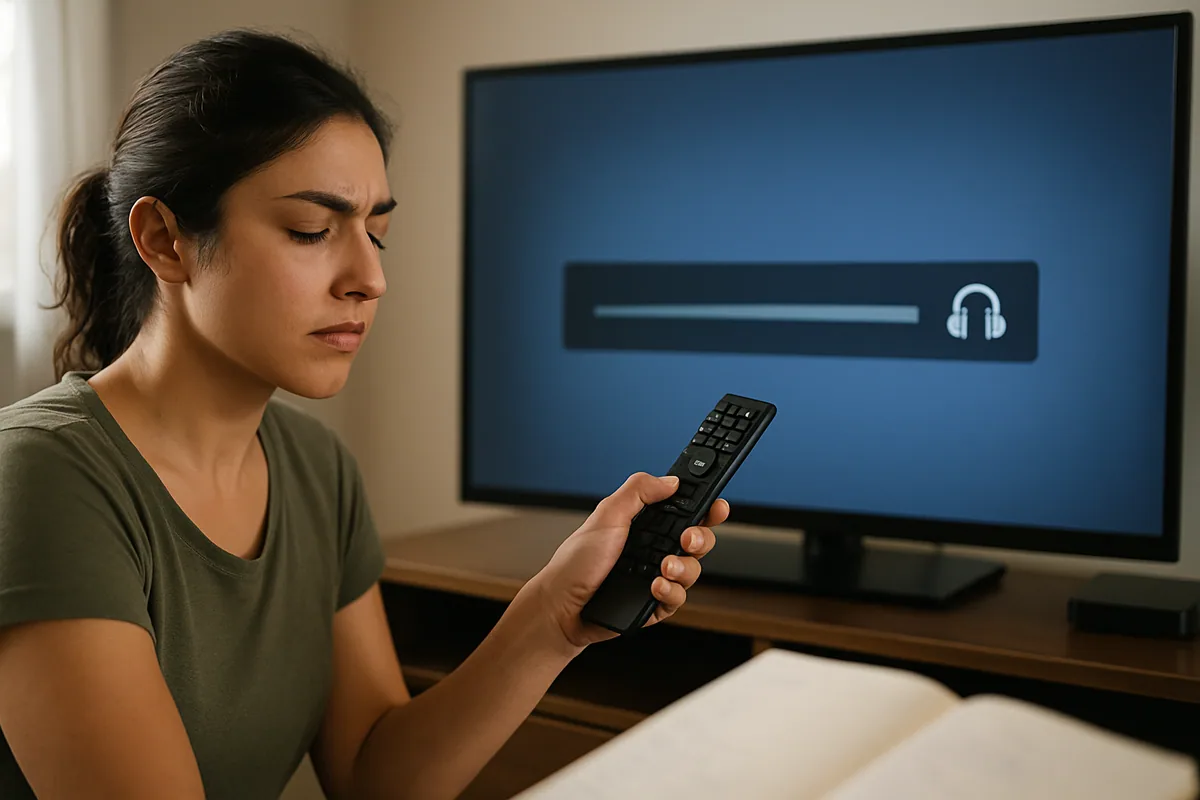
Se depois de tudo isso o som não volta em nenhuma fonte, e você ouve estalos, chiado constante ou um "pop" seco antes do silêncio, aí sim pode ser o alto-falante ou a placa de áudio. Nesse caso:
- TV com menos de 1 ano: acione a garantia na assistência autorizada Samsung.
- Fora da garantia: um técnico troca o alto-falante por um valor bem menor que uma TV nova.
Enquanto resolve, dá pra usar uma soundbar ou caixa Bluetooth como saída provisória.
Aproveite pra deixar a TV redonda
Já que abriu as configurações, vale conferir se o resto está no ponto. Temos um guia de ajustes essenciais de imagem e som na configuração da Smart TV e uma lista de apps recomendados pra Smart TV pra você assistir mais gastando menos.
Se travar em algum passo, a equipe do Pago Menos Vejo Mais faz configuração assistida pelo WhatsApp em 15 minutos — sem técnico em casa.
Documentação oficial
As afirmações deste guia podem ser conferidas na fonte:
- suporte oficial da Samsung — os caminhos de menu da própria fabricante.
Quer resolver isso de vez? Falar com a gente e deixe sua TV pronta em 15 minutos.