
Configure em qualquer aparelho
Escolha o seu aparelho abaixo e veja o guia de configuração. Ou chame a Pago Menos Vejo Mais no WhatsApp — nossa equipe configura com você ao vivo, sem cobrar a mais por isso.
Tutoriais atualizados em maio/2026 · 12 aparelhos cobertos
Selecione o seu aparelho
Cada aparelho tem seu app ideal e seu caminho de configuração. Clique no aparelho para ver o guia específico — ou chame no WhatsApp para suporte ao vivo.
Samsung Smart TV
Samsung Tizen 4.0+ (2017 em diante)
Baixe o BLS Player pela Smart Hub da Samsung e insira o código de ativação que enviamos no WhatsApp.
LG Smart TV
LG WebOS 4.0+ (2018 em diante)
Disponível na LG Content Store. Configuração via código — sem digitar URLs longas.
Android TV / Google TV
Android TV 7.0+ ou Google TV
Baixe pela Play Store. Configuração rápida com os dados que enviamos. Funciona em TVs Sony, TCL, Philips e outras com Android nativo.
Amazon Fire Stick
Fire Stick Lite, HD ou 4K — todos funcionam
Nossa equipe acompanha a instalação passo a passo, direto pela loja do aparelho. Simples e sem complicação.
Caixinha Android / TV Box
Android 6.0+ — maioria das caixinhas de mercado
Instale pela loja de apps da caixinha. Ideal para TVs antigas que não têm sistema operacional próprio.
Android (celular/tablet)
Android 8.0+
Baixe pela Play Store, insira os dados de acesso e pronto. Assista em qualquer lugar com Wi-Fi ou dados móveis.
iPhone / iPad
iOS 14+ / iPadOS 14+
Baixe pela App Store. Funciona no iPhone 8 em diante. Configuração via dados de acesso que enviamos.
PC / Windows
Windows 10 ou 11
Instale o AW Desktop para a melhor experiência, ou use o WEB Player pelo Chrome/Edge sem instalar nada.
Mac / Chromebook
Qualquer Mac com macOS 11+, qualquer Chromebook
Acesse pelo Chrome ou Safari sem instalar nada. O WEB Player funciona direto no navegador.
Philips Smart TV
Philips com Saphi OS (maioria dos modelos)
Philips usa o sistema Saphi, que tem suporte limitado a apps externos. Recomendamos uma caixinha Android simples conectada via HDMI — orientamos qual comprar pelo WhatsApp.
Philco Smart TV
Depende do modelo — alguns têm Android TV
Modelos mais novos da Philco têm Android TV e funcionam com SMT Pro. Modelos mais antigos precisam de caixinha. Nossa equipe verifica seu modelo.
AOC Smart TV
Maioria dos modelos AOC não tem Android TV
AOC geralmente usa sistema proprietário. A solução mais simples é uma caixinha Android via HDMI. Nossa equipe orienta qual caixinha comprar.
Tutorial: Samsung Smart TV (passo a passo)
O Samsung é o aparelho mais comum entre nossos clientes. Veja o passo a passo completo para configurar o BLS Player em qualquer Samsung com Tizen (2017+).
- 1
Acesse a Smart Hub
Pressione o botão Home no controle remoto Samsung. O menu da Smart Hub abrirá na parte inferior da tela.
- 2
Vá em "Apps"
No menu lateral, selecione o ícone de Apps (quadrado com quatro bolinhas). A loja de apps da Samsung abrirá.
- 3
Pesquise o app
Clique no ícone de lupa e pesquise por "BLS Player" ou "SMT Pro". Selecione o resultado correto.
- 4
Instale o app
Clique em Instalar e aguarde o download. O app ficará disponível na sua tela de apps.
- 5
Abra e insira o código
Abra o app instalado. Você verá uma tela pedindo código de ativação. Insira o código que a Pago Menos Vejo Mais enviou pelo WhatsApp.
- 6
Confirme e assista
O app vai carregar seu conteúdo. Navegue pelo catálogo e escolha o que quer assistir.
Dica importante
Se sua Samsung mostrar “app não disponível no seu país”, entre em contato com a Pago Menos Vejo Mais. Existe um método alternativo de instalação que funciona em 100% dos modelos Samsung — nossa equipe instrui pelo WhatsApp.
Comparativo: dificuldade por tipo de aparelho
Saber o nível de dificuldade ajuda a preparar o que você vai precisar. Mesmo os “Médio” são simples com acompanhamento ao vivo.
| Aparelho | App ideal | Dificuldade | Tempo | Precisa comprar algo? |
|---|---|---|---|---|
| Samsung Smart TV 2017+ | BLS Player | Fácil | 5 min | Não |
| LG Smart TV WebOS 4+ | BLS Player | Fácil | 5 min | Não |
| Android TV / Google TV | SMT Pro | Fácil | 3 min | Não |
| Android (celular/tablet) | SMT Pro | Fácil | 3 min | Não |
| iPhone / iPad (iOS 14+) | BLS Player | Fácil | 5 min | Não |
| PC Windows | AW Desktop | Fácil | 2 min | Não |
| Mac / Chromebook | WEB Player | Fácil | 2 min | Não |
| Amazon Fire Stick | PBX | Médio | 10 min | Não (se já tem) |
| TV antiga sem Smart | Caixinha Android | Médio | 15 min | Caixinha simples |
| Philips / Philco / AOC | Caixinha Android | Médio | 15 min | Caixinha simples (em geral) |
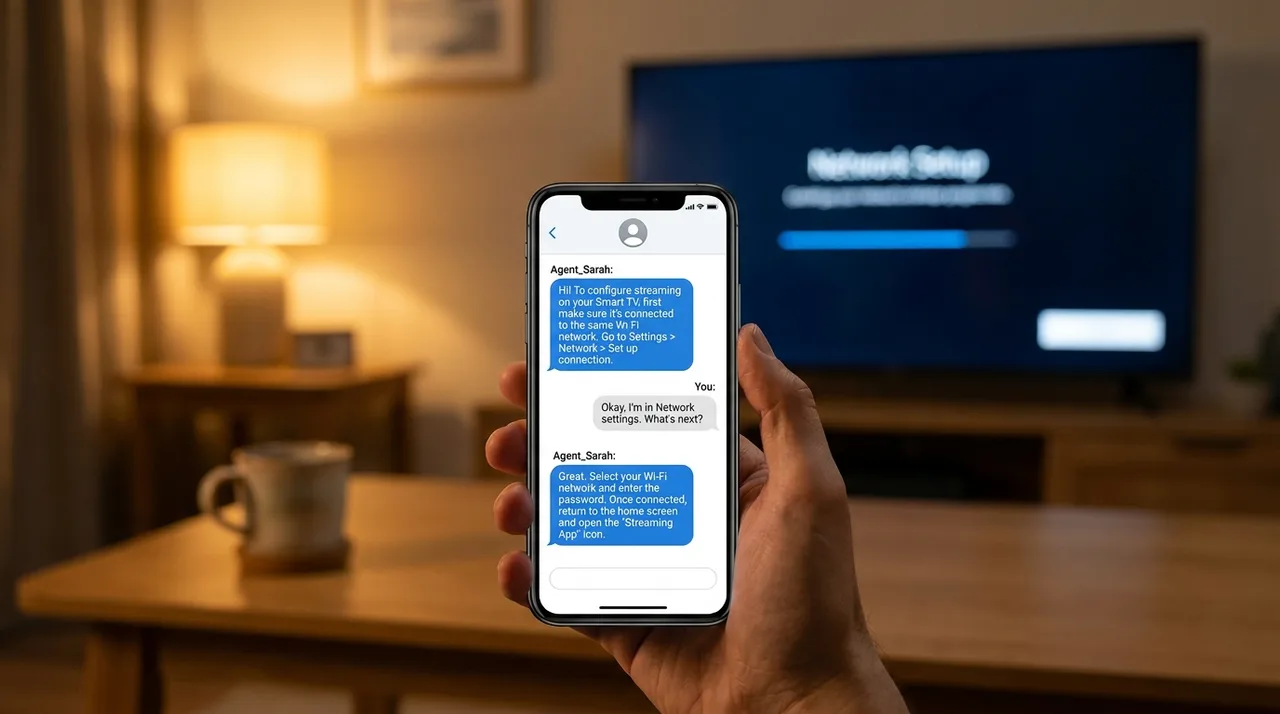
Dicas para streaming sem travamento
Depois de configurar, estas práticas fazem diferença na estabilidade do streaming — especialmente para filmes e jogos ao vivo.
Use cabo de rede (ethernet) na TV
Para jogos ao vivo e séries em Full HD, conectar a Smart TV ou caixinha via cabo ethernet é mais estável que Wi-Fi. Reduz travamentos em momentos críticos.
Mantenha o roteador próximo ou use repetidor
A queda de sinal Wi-Fi é a causa mais comum de travamento. Se sua TV fica longe do roteador, um repetidor de sinal Wi-Fi simples resolve.
Feche outros apps antes de assistir
Smart TVs e caixinhas têm memória RAM limitada. Fechar apps em segundo plano melhora a fluidez do streaming, especialmente em aparelhos mais antigos.
Reinicie o roteador semanalmente
Roteadores acumulam conexões ao longo do tempo. Um reinício semanal (desligue e ligue depois de 30 segundos) mantém a performance da conexão.
Prefira fibra óptica à cabo coaxial
Se você ainda usa internet via cabo coaxial (a mesma da TV a cabo), considere migrar para fibra. A fibra oferece velocidade e estabilidade muito superiores.
Ajuste a qualidade pelo app em conexões lentas
SMT Pro e outros apps têm opção de qualidade ajustável. Se estiver travando, reduzir de Full HD para HD geralmente resolve sem precisar trocar o plano.
Conteúdo relacionado
Perguntas frequentes sobre configuração
Quanto tempo leva para configurar o streaming pela primeira vez?
Em média, 5 minutos com acompanhamento da Pago Menos Vejo Mais pelo WhatsApp. Para aparelhos mais simples (celular Android, por exemplo), pode ser menos de 3 minutos. Fire Stick e TVs sem Android nativo podem levar até 10 a 15 minutos pela primeira vez.
Minha TV é antiga e não tem Smart TV. O que faço?
Uma caixinha Android simples resolve. Você conecta a caixinha via cabo HDMI na entrada da TV antiga, configura uma vez, e passa a ter acesso completo ao streaming. Nossa equipe indica qual caixinha comprar e configura com você pelo WhatsApp.
O tutorial funciona se eu não tenho experiência com tecnologia?
Sim, esse é exatamente o perfil de quem mais nos busca. Nossos tutoriais são escritos sem termos técnicos, com capturas de tela de cada tela. E quando o passo a passo escrito não resolve, nossa equipe entra no WhatsApp e acompanha cada clique.
Preciso saber a senha do Wi-Fi para configurar?
Sim, você precisará da senha do Wi-Fi para conectar o aparelho à internet, caso ele ainda não esteja conectado. Se sua TV já tem internet funcionando (você consegue acessar apps de streaming ou vídeos online, por exemplo), não precisará fazer nada com o Wi-Fi.
E se o app atualizar e mudar o layout?
Acontece. Quando um app atualiza e muda o fluxo de configuração, nossa equipe identifica a mudança e atualiza os tutoriais. Se você ficou perdido depois de uma atualização, é só chamar no WhatsApp — resolvemos sem custo extra.
Funciona em TV que já tem outros apps de streaming instalados?
Se sua TV tem apps de streaming, ela provavelmente tem um sistema de apps (Android TV, Tizen, WebOS). Nesses casos, a configuração é simples — baixe o app de streaming pela mesma loja onde você instalaria qualquer outro app. Funciona junto com outros apps instalados, sem conflito.
Posso configurar em mais de um aparelho com o mesmo acesso?
Sim, dependendo do plano. Planos padrão permitem 1 a 2 aparelhos simultâneos. Planos familiares permitem até 5. Você pode configurar em vários aparelhos (TV da sala, TV do quarto, celular), mas o número de telas assistindo ao mesmo tempo é limitado pelo plano.
Precisa de ajuda ao vivo?
Nossa equipe configura o streaming no seu aparelho pelo WhatsApp, em tempo real. Sem cobrar a mais por isso.
Suporte de segunda a sábado, 8h às 22h. Sem chatbot, sem menu interminável.
Configurar com ajuda ao vivo