
Smart TV Sem Som: 7 Causas e Como Resolver em 2026
Smart TV sem som? Veja 7 causas comuns e como resolver cada uma. Configurações de áudio, cabo HDMI, soundbar e dispositivos externos.
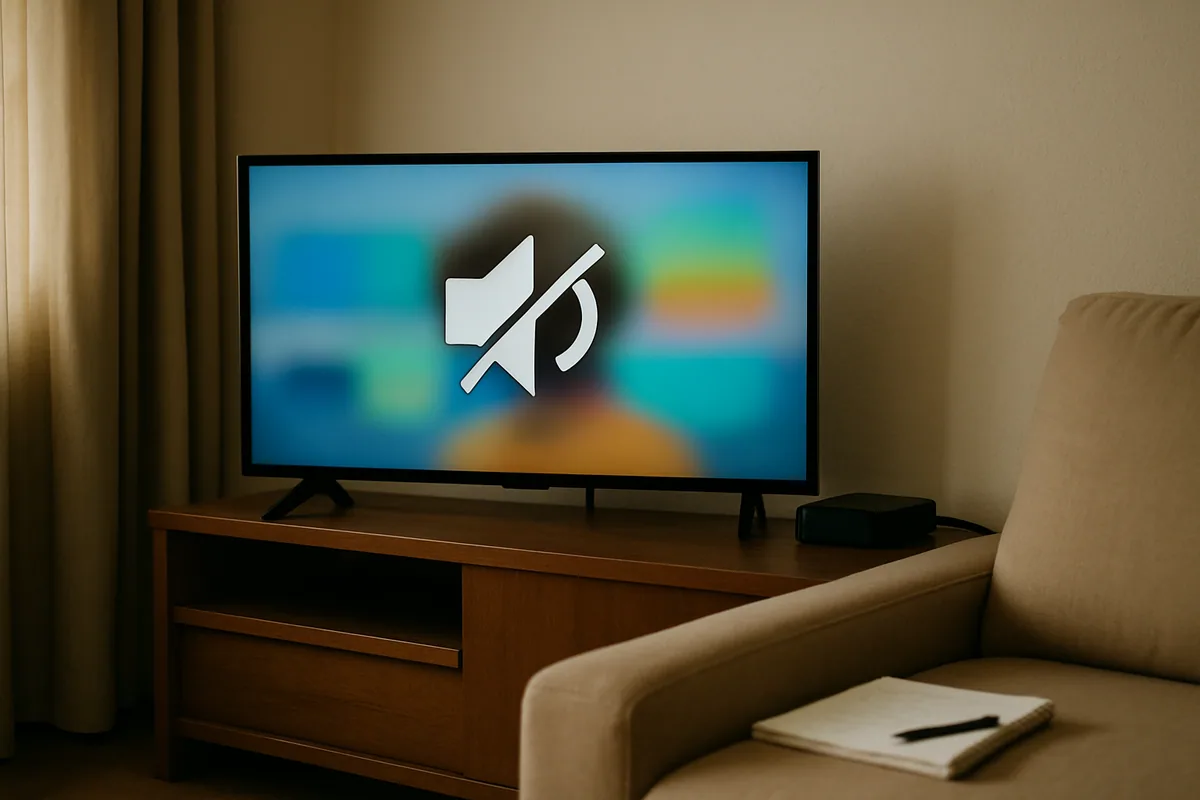
Imagem perfeita mas zero som? É um dos problemas mais comuns em Smart TV — e na maioria dos casos a solução leva menos de 2 minutos. Antes de pensar em técnico, passe por este diagnóstico.
Resposta rápida: Comece pelo controle (mute, volume), depois cabo HDMI, depois saída de áudio (alto-falante TV vs soundbar). 90% dos casos resolvem com esses 3.
Antes de começar: teste rápido
Faça este teste de 30 segundos pra isolar onde está o problema:
- Pressione
Mutevárias vezes. O ícone de mudo na tela aparece e some? Se não aparece nada, o controle pode estar com pilha fraca. - Suba o volume com os botões físicos da TV (geralmente atrás ou embaixo do painel). Saiu som? Então é problema no controle remoto, não na TV.
- Mude o canal/app. Em outro app ou entrada HDMI, sai som? Se sim, o problema é específico daquele canal/app/fonte.
Com base nesse teste, encaixe sua situação numa das 7 causas abaixo.
Causa 1: Modo Silencioso (Mute) Ativado Sem Você Perceber
A causa mais comum (e mais boba). Acontece quando alguém apertou Mute por engano no controle, ou quando a TV ativou modo silencioso automaticamente (em algumas TVs ao despertar do modo standby).
Solução:
- Aperte
Muteno controle uma vez. O ícone de mudo deve sumir. - Se o ícone fica aparecendo e sumindo sozinho, troque as pilhas do controle.
Causa 2: Volume da TV Está em 0 (Mas Você Acha que Subiu)
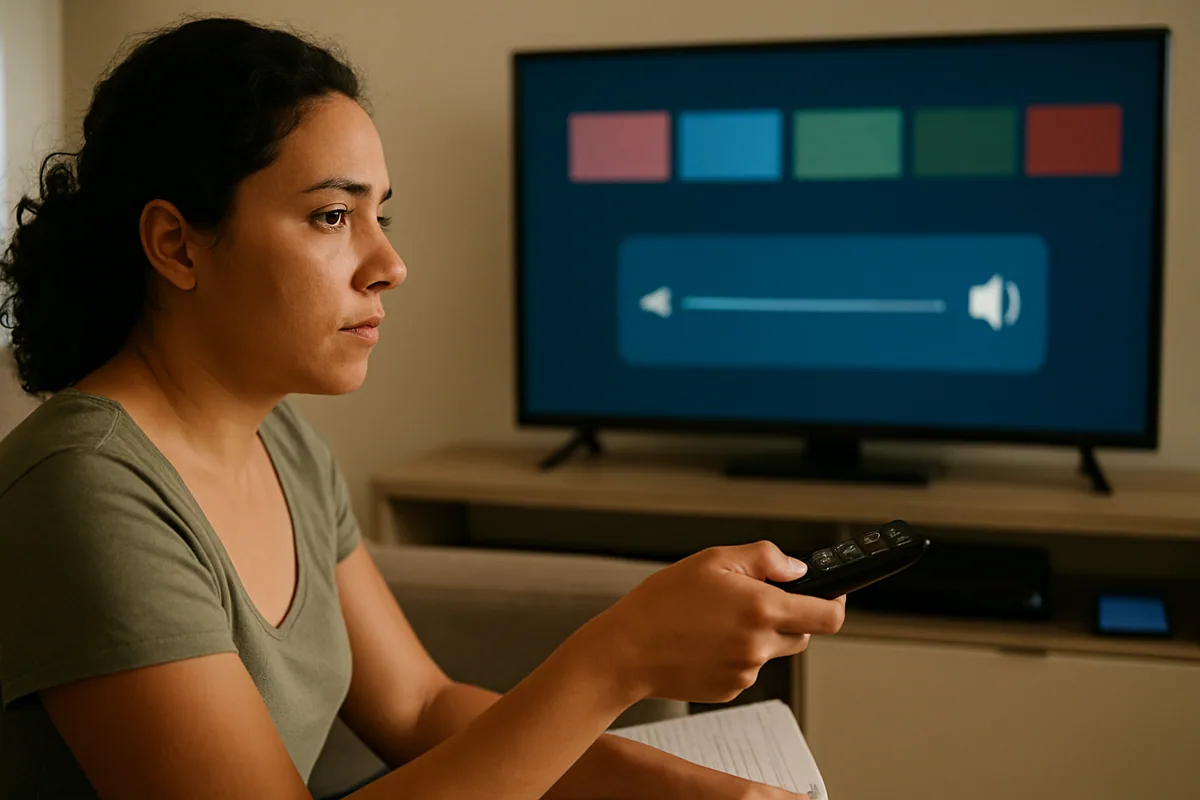
Algumas TVs Samsung e LG têm volume independente por app. Você sobe volume no YouTube mas, ao abrir outro app, ele volta pra 0.
Solução:
- Suba o volume usando os botões
Vol+do controle até pelo menos 20-30. - Se a TV tem ajuste de volume "por aplicativo", desative em Configurações > Som > Volume Inteligente (LG) ou Som > Configurações Avançadas > Volume Automático (Samsung).
Causa 3: Saída de Áudio Está Configurada pra Dispositivo Errado
Se você tem soundbar Bluetooth, fone Bluetooth, home theater HDMI ARC ou óptico, a TV pode estar mandando som pra um deles em vez do alto-falante interno.
Solução LG:
- Configurações > Som > Saída de Som. Mude pra Alto-falante interno (ou pra dispositivo que está ligado).
Solução Samsung:
- Configurações > Som > Saída de Som. Selecione Alto-falante da TV ou dispositivo correto.
Solução TCL/AOC/Philco (Android TV/Roku TV):
- Configurações > Som > Saída de Áudio. Escolha o dispositivo certo.
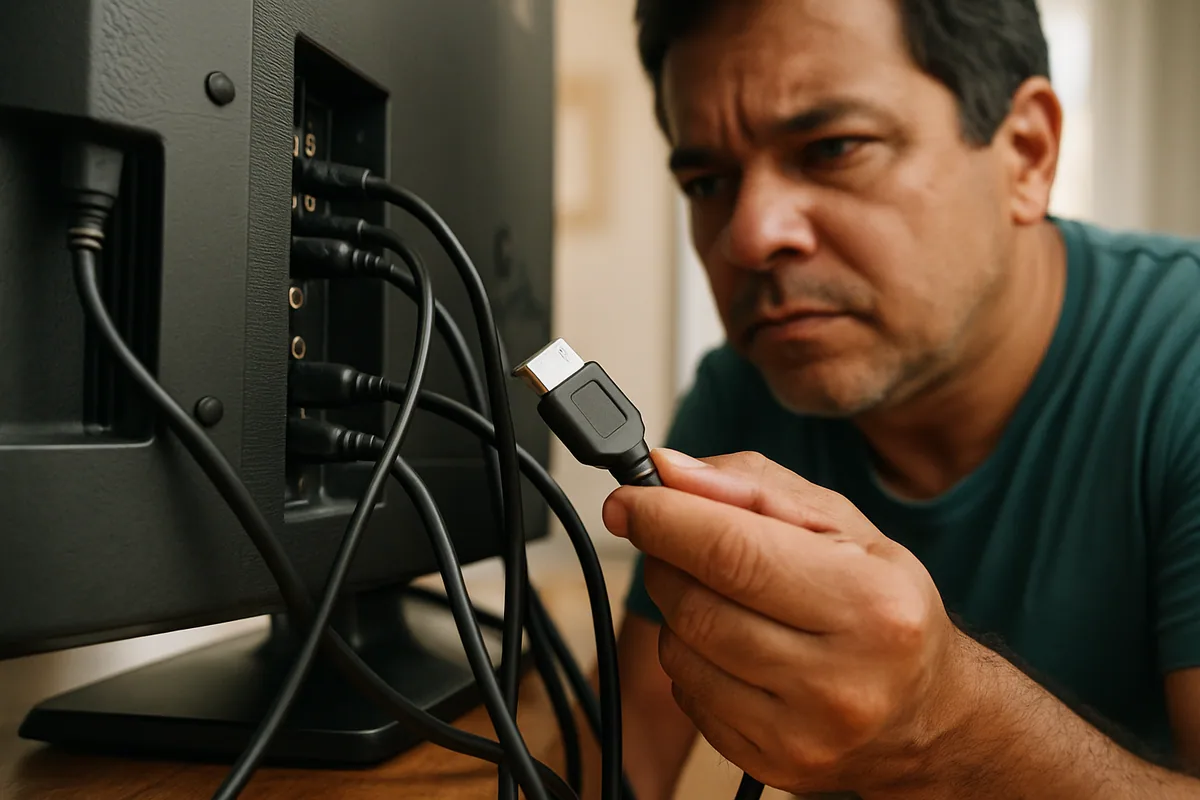
Causa 4: Cabo HDMI Defeituoso ou Mal Encaixado
Se o som sumiu só quando você está assistindo via decoder, Chromecast, Fire TV Stick ou console, o cabo HDMI é suspeito número 1.
Solução:
- Desligue a TV, desencaixe o cabo HDMI dos dois lados.
- Inspeção visual: pinos amassados? Cabo dobrado feio?
- Encaixe firme nos dois lados.
- Religue. Se persistir, troque o cabo HDMI por um novo (cabo HDMI 2.0 ou 2.1 de qualidade custa pouco).
Em soundbars conectadas via HDMI ARC, o cabo precisa estar na entrada HDMI eARC/ARC da TV (geralmente HDMI 2 ou HDMI 3 marcada).
Causa 5: Formato de Áudio Incompatível (Dolby/DTS)
Em filmes em 4K ou streaming, o áudio pode estar em formato que sua TV ou soundbar não suporta (Dolby Atmos, DTS:X, eAC-3). Quando isso acontece, em vez de ajustar pra formato mais simples, alguns sistemas simplesmente mutam.
Solução LG:
- Configurações > Som > Saída de Som Digital > PCM (em vez de Passthrough). Compromete um pouco a qualidade de cinema, mas garante compatibilidade.
Solução Samsung:
- Som > Saída de Som Digital > PCM ou Saída de Som > Dolby Digital (se tiver soundbar Samsung compatível).
Sem tempo pra ficar mexendo na TV? A gente configura tudo por você, sem você sair do sofá. Falar com a gente agora.
Causa 6: App Específico Está com Bug
Às vezes o problema não é a TV — é o app travado. Acontece com qualquer app oficial de streaming após uma atualização malsucedida.
Solução:
- Saia do app (botão
Home) - Vá em Configurações > Aplicativos > [Nome do App] > Forçar Parada
- Ou desinstale e reinstale o app pela loja oficial (LG Content Store, Samsung Apps Store, Google Play TV, etc.)
Causa 7: Bug do Sistema Operacional (Tizen, webOS, Google TV)
Em raras situações, o sistema da TV trava em estado sem áudio. Comum após atualização interrompida ou queda de energia durante boot.
Solução universal:
- Reinicialização forçada: Desligue a TV no controle. Desligue da tomada por 60 segundos. Religue. Em 80% dos casos resolve.
- Reset de fábrica (último recurso): Apaga todas as configurações. Em LG: Configurações > Geral > Sobre esta TV > Redefinir para a Fábrica. Em Samsung: Geral > Redefinir. Você vai precisar reconfigurar tudo do zero.
Quando chamar técnico
Acione assistência autorizada se:
- Após todas as soluções acima, ainda não sai som por nenhuma fonte
- Há chiado constante mesmo com volume baixo (alto-falante danificado fisicamente)
- Som sai só de um lado (canal mono — defeito de placa de áudio)
- Volume oscila sozinho subindo e descendo
TVs ainda na garantia (geralmente 1 ano de fábrica, podendo chegar a 3 anos via revenda) devem ser acionadas pelo SAC do fabricante antes.
Tabela rápida: causa × solução
| Sintoma | Causa provável | Solução em 30 segundos |
|---|---|---|
| Ícone mudo na tela | Mute ativado | Aperte Mute |
| Som só num app | App bugado | Reinstalar app |
| Som só via HDMI | Cabo ruim | Trocar cabo HDMI |
| Som inexistente em tudo | Saída errada | Mudar saída pra alto-falante interno |
| Som travou após atualização | Bug do sistema | Desligar da tomada 60s |
| Som chiando constante | Hardware | Chamar técnico |
Alternativas se sua TV ainda dá problema
Se nenhuma solução resolveu e a TV é muito antiga (suporte descontinuado pelo fabricante), uma alternativa econômica é conectar um dispositivo externo via HDMI (Chromecast, Fire TV Stick, TV Box Android) que vai te dar interface moderna + áudio independente passando pela soundbar diretamente.
Veja nosso guia de apps recomendados e outros tutoriais Smart TV.
Se quiser ajuda em tempo real, a equipe Pago Menos Vejo Mais te orienta em diagnóstico assistido pelo WhatsApp em 15 minutos.
Checklist final
Antes de chamar técnico, confirme que você testou:
- Mute desativado (no controle e no botão físico)
- Volume da TV acima de 20
- Saída de som configurada pra alto-falante correto
- Cabo HDMI testado em outra entrada
- Pelo menos 2 fontes diferentes testadas (app, HDMI, USB)
- Sistema operacional atualizado
- Reinicialização forçada feita (tomada por 60s)
- Reset de fábrica feito (se confortável em refazer config)
Se passou por todos e o problema persiste, é hora do técnico.
Documentação oficial
As afirmações deste guia podem ser conferidas na fonte:
- suporte oficial da Samsung — os caminhos de menu da própria fabricante.
- suporte oficial da LG — os caminhos de menu da própria fabricante.
- central de ajuda do Android TV — os menus e passos oficiais da plataforma.
Quer resolver isso de vez? Falar com a gente e deixe sua TV pronta em 15 minutos.