
App Não Abre na Smart TV? 8 Causas e Como Resolver
Um app fecha sozinho, fica preto ou nem abre na Smart TV? Veja as 8 causas mais comuns e o passo a passo pra resolver em Samsung, LG e TV Box.

Você clica no aplicativo, aparece a logo, e ele fecha. Ou fica numa tela preta sem sair do lugar. Antes de achar que a TV está com defeito, saiba: app que não abre é quase sempre cache, memória cheia ou uma atualização pendente. Dá pra resolver em minutos.
Resposta rápida: Comece fechando e reabrindo o app. Não resolveu? Limpe o cache, reinicie a TV pela tomada e confira se há atualização — do app e do sistema. Reinstalar é o último recurso, mas resolve os casos teimosos.
Primeiro, identifique o padrão
- Só um app não abre → problema é do app (cache, versão).
- Nenhum app abre → problema é da TV (memória, sistema, rede).
- Abre e fecha na hora → memória cheia ou app corrompido.
Isso já direciona. Vamos às soluções, em ordem.
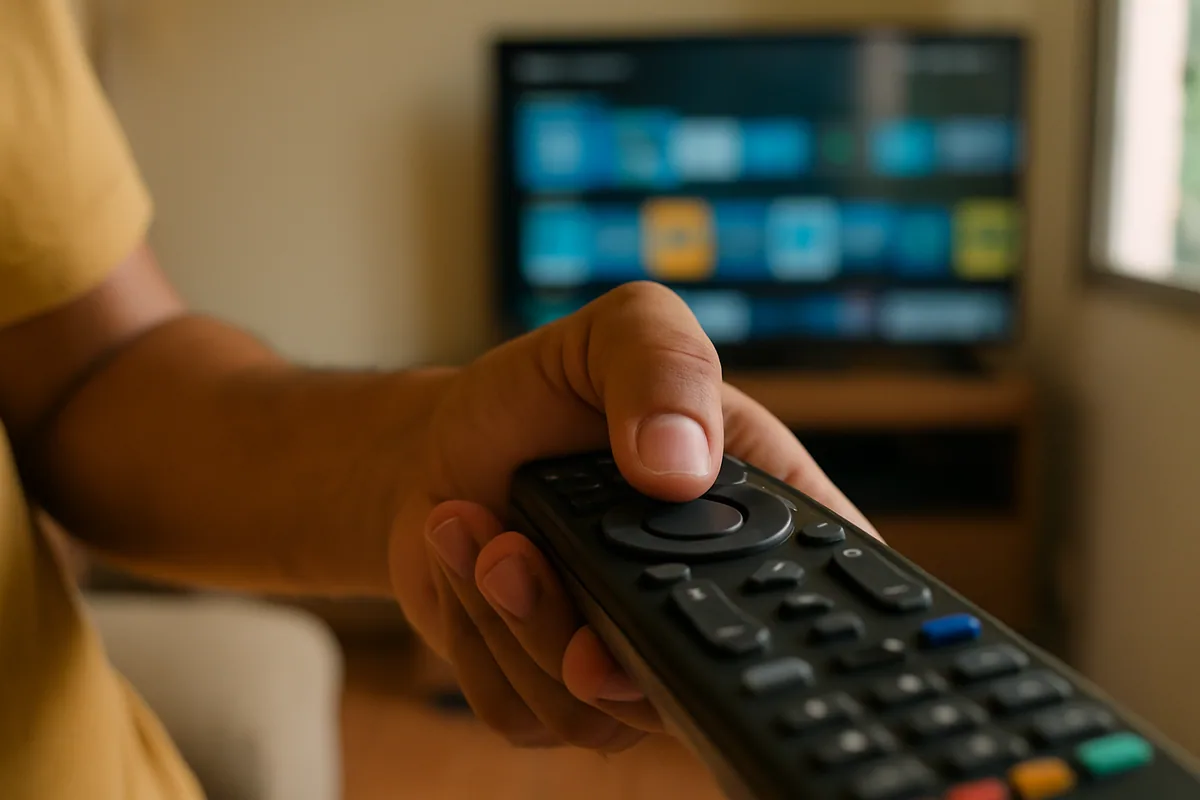
As 8 soluções
1. Feche o app de vez e reabra
Não basta voltar pra tela inicial — o app continua na memória. Em Apps recentes (ou segurando o botão voltar), feche por completo e abra de novo.
2. Limpe o cache do aplicativo
Cache corrompido é a causa mais comum de tela preta.
- Samsung: Configurações > Suporte > Manutenção do Dispositivo.
- LG: Configurações > Geral > Gerenciador de Apps.
- TV Box: Configurações > Apps > (o app) > Armazenamento > Limpar Cache.
3. Reinicie a TV pela tomada
Desligue, tire da tomada por 60 segundos, religue. Limpa a memória e resolve travas que o menu não resolve.
4. Libere memória
Se a TV tem pouco espaço, apps novos não abrem. Desinstale aplicativos que você não usa pra liberar memória. TVs de entrada sofrem mais com isso.
5. Atualize o app
Versão antiga para de funcionar quando o serviço muda. Procure o app na loja da TV e veja se há atualização disponível.
6. Atualize o sistema da TV
App novo pode exigir sistema novo. Vá em Configurações > Suporte/Atualização de Software e instale o que houver.
7. Cheque a internet
Muitos apps mostram tela preta quando a conexão está fraca. Teste em Configurações > Rede > Status. Se estiver instável, veja como resolver quando a TV não conecta no Wi-Fi.
8. Reinstale o aplicativo
Se nada resolveu, desinstale e instale de novo pela loja da TV. Isso zera qualquer arquivo corrompido e costuma ser o fim da história.
Sem tempo pra ficar mexendo na TV? A gente configura tudo por você, sem você sair do sofá. Falar com a gente agora.
Tabela: sintoma → solução
| Sintoma | Causa provável | Comece por |
|---|---|---|
| Um app fecha na abertura | Cache / versão | 1, 2 e 5 |
| App fica preto | Cache / internet | 2 e 7 |
| Nenhum app abre | Memória / sistema | 3, 4 e 6 |
| Sumiu depois de atualizar a TV | Incompatibilidade | 5 e 8 |
Se o app simplesmente sumiu da loja
Às vezes o app deixa de aparecer na loja da TV — o desenvolvedor retirou ou a TV ficou velha demais pra ele. Nesse caso, veja o que fazer quando o app some da loja da Smart TV. E se a TV é antiga, um dispositivo externo na porta HDMI traz os apps atuais de volta.
Precisa de ajuda pra deixar tudo funcionando? A gente configura sua Smart TV pelo WhatsApp em 15 minutos, sem técnico. Veja também os apps recomendados.
Documentação oficial
As afirmações deste guia podem ser conferidas na fonte:
- central de ajuda do Android TV — os menus e passos oficiais da plataforma.
- central de ajuda do Google TV — os menus e passos oficiais da plataforma.
Quer resolver isso de vez? Falar com a gente e deixe sua TV pronta em 15 minutos.