
Smart TV LG Não Conecta no Wi-Fi: 9 Soluções que Funcionam
Smart TV LG não conecta no Wi-Fi ou vive caindo? Veja as 9 soluções que realmente resolvem no webOS, da mais simples ao ajuste de DNS — sem técnico.

A Smart TV LG acha a rede, você digita a senha e… "conectado, sem internet". Ou pior: nem aparece na lista. É um dos problemas mais chatos do webOS, mas também um dos mais fáceis de resolver quando você segue a ordem certa.
Resposta rápida: Comece reiniciando TV e roteador. Se não resolver, troque o DNS para 8.8.8.8, teste a banda 2.4GHz (alcance maior) e, em último caso, faça o reset de rede do webOS. O "conectado sem internet" quase sempre é DNS ou banda.
Entenda os dois tipos de falha
- A TV não acha a rede → sinal fraco, banda errada ou nome da rede oculto.
- A TV conecta mas diz "sem internet" → DNS, IP ou congestionamento — a conexão existe, mas a TV não consegue "sair" pra internet.
Saber em qual você está economiza tempo. Vamos às soluções, em ordem.
As 9 soluções, da mais simples à mais técnica
1. Reinicie TV e roteador (na ordem certa)
Desligue os dois. Ligue primeiro o roteador, espere ele estabilizar (1-2 minutos), depois ligue a TV. Metade dos casos acaba aqui.
2. Aproxime da rede ou troque de banda
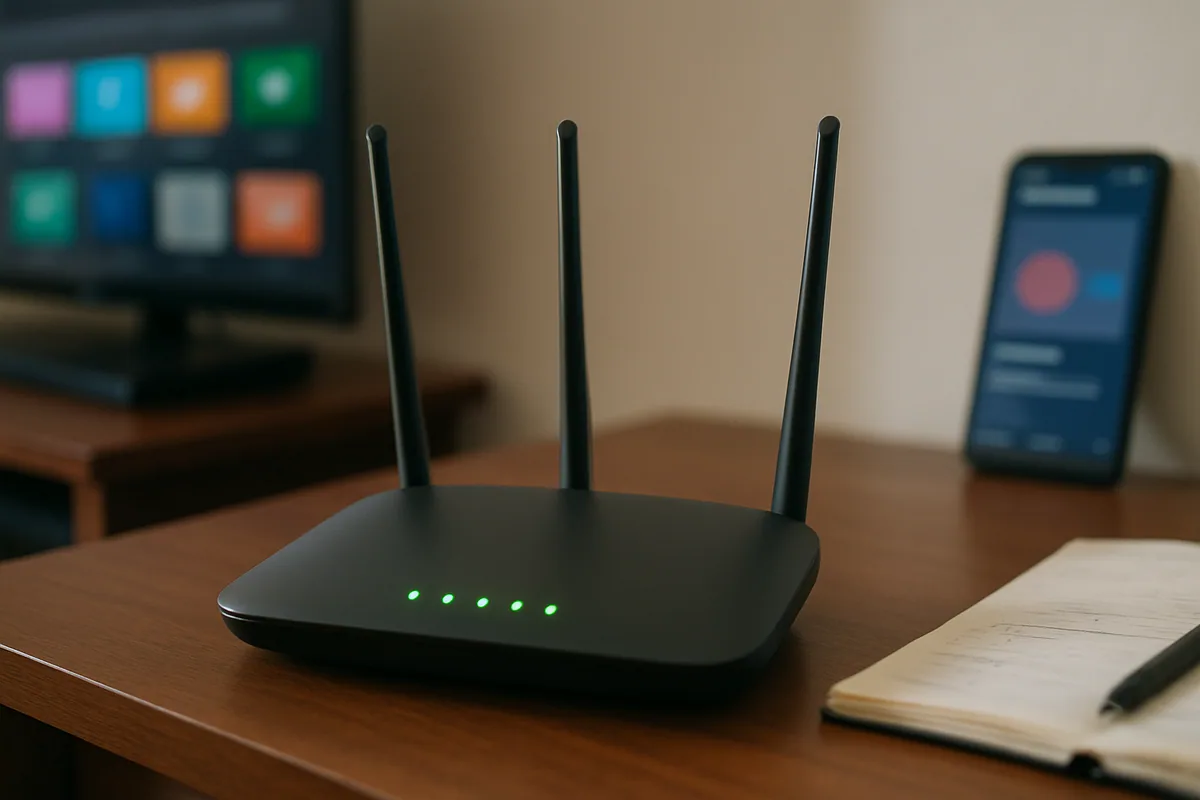
Wi-Fi de 5GHz é rápido mas tem alcance curto. Se a TV está longe do roteador, conecte na banda 2.4GHz (geralmente a rede com final "2.4" ou sem o "5G" no nome). Alcança melhor através de paredes.
3. Troque o DNS para 8.8.8.8
Essa é a que mais resolve o "conectado sem internet".
Vá em Configurações > Rede > Conexão Wi-Fi > Configurações avançadas > Editar e desmarque "Automático". Em DNS, coloque 8.8.8.8. Salve e reconecte.
4. Esqueça a rede e conecte de novo
Se você trocou a senha do Wi-Fi recentemente, a TV pode estar tentando a senha antiga. Em Conexão Wi-Fi, selecione sua rede, escolha Remover/Esquecer e conecte do zero.
5. Confira se o roteador não atingiu o limite de aparelhos
Roteadores populares travam com muitos dispositivos. Desconecte um aparelho que você não está usando e tente de novo. No app da operadora dá pra ver quantos estão conectados.
6. Atualize o webOS
Bugs de rede são corrigidos em updates. Se a TV pega internet por cabo mas não por Wi-Fi, atualize: Configurações > Suporte > Atualização de Software. (Sim, dá pra usar cabo temporário só pra atualizar.)
7. Teste com o roteador do celular (para isolar o problema)
Ative o roteamento no celular e conecte a TV nele. Se conectar, o problema é o seu roteador/provedor, não a TV. Se nem assim conecta, o problema é a TV.
8. Reset de rede do webOS
Configurações > Geral > Redefinir configurações de rede. Isso limpa qualquer configuração bugada sem apagar seus apps. Reconecte depois.
9. Cabo Ethernet como solução definitiva
Se o Wi-Fi vive instável e a TV está perto do roteador, um cabo de rede resolve de vez — conexão mais estável e rápida, ideal pra vídeo. Vale o investimento de um cabo barato.
Sem tempo pra ficar mexendo na TV? A gente configura tudo por você, sem você sair do sofá. Falar com a gente agora.
Tabela: qual solução pro seu caso
| Sintoma | Cause provável | Vá direto pra |
|---|---|---|
| Nem aparece na lista de redes | Banda 5GHz / alcance | Soluções 1 e 2 |
| Conecta mas "sem internet" | DNS / IP | Solução 3 |
| Caiu depois de trocar senha | Senha antiga salva | Solução 4 |
| Cai sozinho toda hora | Congestionamento / firmware | Soluções 5, 6 e 9 |
| Não conecta em nada | Placa Wi-Fi da TV | Soluções 7 e 8 |
Se nada funcionar
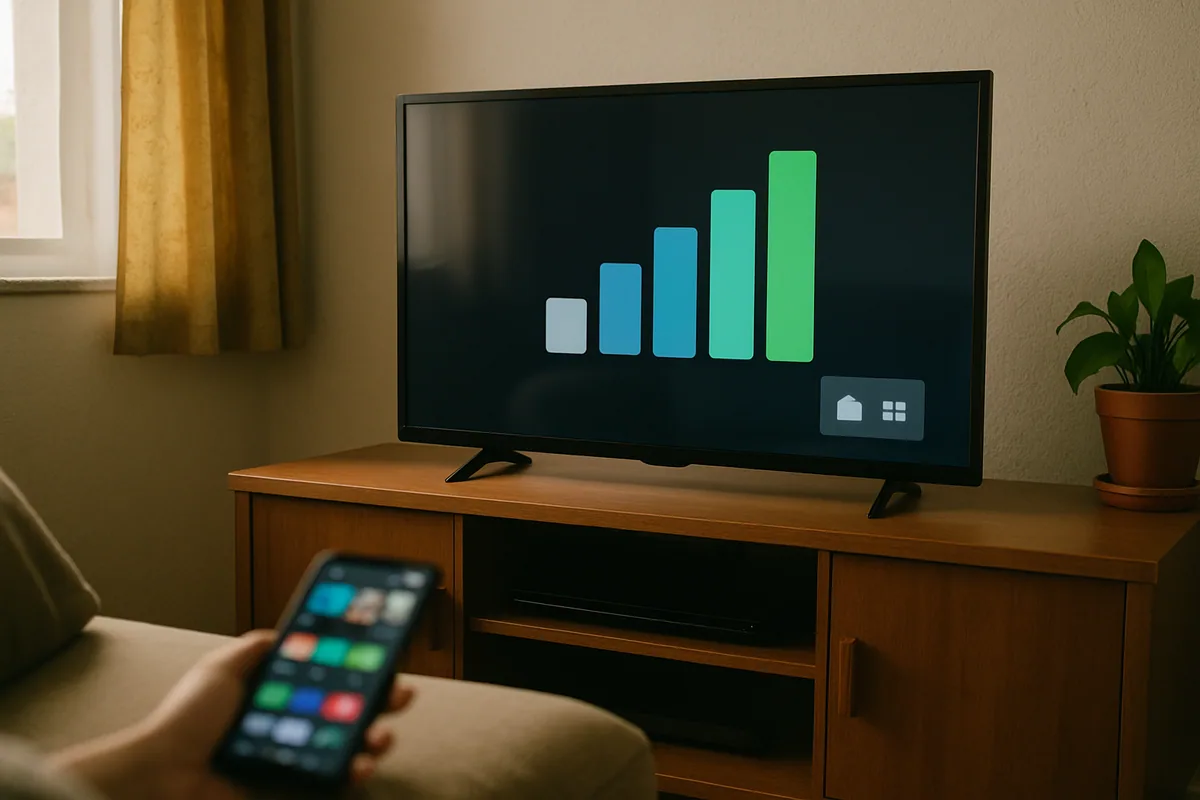
Se depois do reset de rede e do teste com o celular a TV não conecta em rede nenhuma, pode ser a placa de Wi-Fi da própria TV. Duas saídas:
- Usar cabo Ethernet (funciona mesmo com o Wi-Fi da TV com defeito).
- Plugar um adaptador ou dispositivo externo (dongle) na porta HDMI, que traz internet própria.
Ambos custam bem menos que uma TV nova.
Com a internet firme, aproveite melhor a TV
Rede resolvida, é hora de deixar o resto redondo. Veja nossos tutoriais de configuração de Smart TV e a lista de apps recomendados. Se a Smart TV LG for antiga e travar, veja como deixá-la rápida de novo.
Precisa de uma mãozinha? A gente configura sua TV pelo WhatsApp em 15 minutos.
De onde vêm os números
As afirmações deste guia podem ser conferidas na fonte:
- suporte oficial da LG — os caminhos de menu da própria fabricante.
- Wi-Fi Alliance — a especificação das faixas de 2,4 GHz e 5 GHz.
- dados abertos da Anatel — os números oficiais de banda larga no país.
Quer resolver isso de vez? Falar com a gente e deixe sua TV pronta em 15 minutos.