
Imagem Ruim na Smart TV? Como Deixar a Qualidade Melhor (2026)
Imagem embaçada, pixelada ou com cores lavadas na Smart TV? Veja as causas mais comuns e os ajustes que devolvem a qualidade — sem trocar de TV.

Uma TV 4K mostrando imagem borrada é frustrante — e, na maioria das vezes, o problema não é o painel. É a fonte (internet lenta, app em qualidade baixa) ou a configuração (modo de imagem errado, "melhorias" automáticas atrapalhando). A boa notícia: quase tudo se resolve no controle remoto.
Resposta rápida: Primeiro descubra se a imagem é ruim em tudo ou só numa fonte. Se é só num app, o problema é internet ou qualidade do streaming. Se é em tudo, é configuração da TV: modo de imagem, nitidez exagerada e recursos automáticos ligados.
Passo zero: isole o problema
Teste a imagem em três lugares diferentes: um app de streaming, um canal ou fonte HDMI e, se possível, um vídeo em alta resolução. Aí compare:
| O que você vê | Provável culpado |
|---|---|
| Ruim só em um app | Qualidade do streaming ou internet |
| Ruim em todos os apps, boa no HDMI | Conexão da TV com a internet |
| Ruim em tudo, inclusive HDMI | Configuração de imagem da TV |
| Ruim só no HDMI | Cabo ou configuração da fonte externa |
Se o problema é streaming: internet primeiro
Vídeo pixelado que "melhora" depois de alguns segundos é assinatura clássica de conexão fraca. O app baixa a qualidade pra não travar.
- Teste a velocidade na própria TV (Configurações > Rede > Status da Rede).
- Aproxime a TV do roteador ou use a rede 5GHz — a 2.4GHz sofre com interferência.
- Melhor ainda: cabo de rede. Estabilidade importa mais que velocidade de pico.
- Confira dentro do app se a qualidade de reprodução não está travada em "baixa" ou "economia de dados".
Se a TV vive caindo da rede, o guia de Smart TV que não conecta no Wi-Fi resolve por partes.
Sem tempo pra ficar mexendo na TV? A gente configura tudo por você, sem você sair do sofá. Falar com a gente agora.
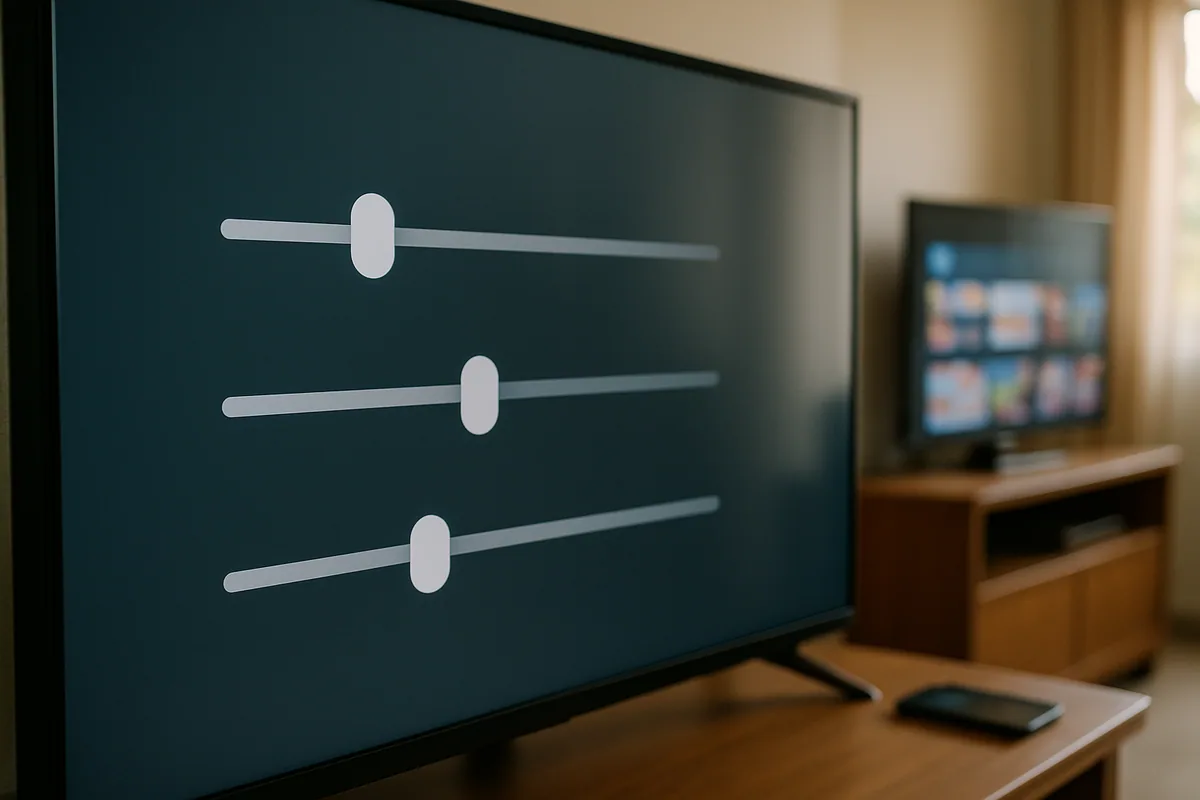
Se o problema é a TV: os 6 ajustes que transformam a imagem
1. Troque o modo de imagem
O modo Dinâmico/Vívido de fábrica exagera cor e nitidez pra chamar atenção na loja — em casa, cansa e distorce. Vá em Configurações > Imagem > Modo de Imagem e teste Cinema ou Filmmaker. (suporte da Samsung) A diferença é imediata.
2. Abaixe a nitidez
Parece contraintuitivo, mas nitidez alta cria serrilhado e ruído ao redor de contornos. Deixe entre 0 e 10 (da escala de 100). O que era "borrado" muitas vezes era ruído de nitidez artificial.
3. Desligue a suavização de movimento
O efeito "novela" (motion smoothing) deixa filmes com cara artificial e gera borrões em cenas rápidas. (página oficial do Filmmaker Mode) Procure por Auto Motion Plus (Samsung), TruMotion (LG) ou "clareza de movimento" e desligue — ou deixe no mínimo.
4. Ajuste a retroiluminação pro ambiente
Sala clara pede retroiluminação alta; quarto escuro, mais baixa. Só esse ajuste corrige a sensação de imagem "lavada" de dia e estourada à noite.
5. Cheque o modo economia de energia
Modo eco agressivo escurece o painel e mata o contraste. Em Configurações > Geral > Economia de Energia, desative o brilho automático se a imagem vive escura.
6. Atualize o sistema
Fabricantes corrigem processamento de imagem via firmware. O passo a passo está no nosso guia de atualização de Smart TV. E se a TV estiver lenta a ponto de engasgar o vídeo, o diagnóstico é outro — veja o guia da Smart TV travando.
Se o problema é no HDMI
- Cabo: um cabo velho ou muito longo degrada o sinal 4K. Teste outro cabo, de preferência certificado de alta velocidade.
- Porta: algumas TVs têm portas com capacidades diferentes; teste outra entrada.
- Formato do sinal: ative o modo de cor expandida da entrada (nomes variam: "HDMI UHD Color", "HDMI Deep Color") quando a fonte é 4K.
- Resolução da fonte: confira se o aparelho conectado está enviando na resolução máxima, e não em um padrão antigo.
Se a TV está sem imagem nenhuma, o caso é outro — veja o guia de TV sem imagem.
Quando a TV realmente é o limite
Painéis de entrada têm menos brilho e contraste, e conteúdo de baixa resolução esticado numa tela grande sempre vai mostrar defeito. Mas entre o "máximo da sua TV" e o que ela mostra de fábrica existe um abismo — e os seis ajustes acima fecham boa parte dele.
Quer que a gente deixe imagem, som e apps ajustados de uma vez? É 15 minutos pelo WhatsApp. E na página de tutoriais tem mais guias de configuração.
Documentação oficial
As afirmações deste guia podem ser conferidas na fonte:
- Wi-Fi Alliance — a especificação das faixas de 2,4 GHz e 5 GHz.
Quer resolver isso de vez? Falar com a gente e deixe sua TV pronta em 15 minutos.