
Smart TV Não Acha o Wi-Fi 5GHz? Como Conectar em 2026
A Smart TV só enxerga a rede 2.4GHz e não acha o Wi-Fi 5GHz? Entenda por que isso acontece e veja o passo a passo pra conectar na banda rápida.
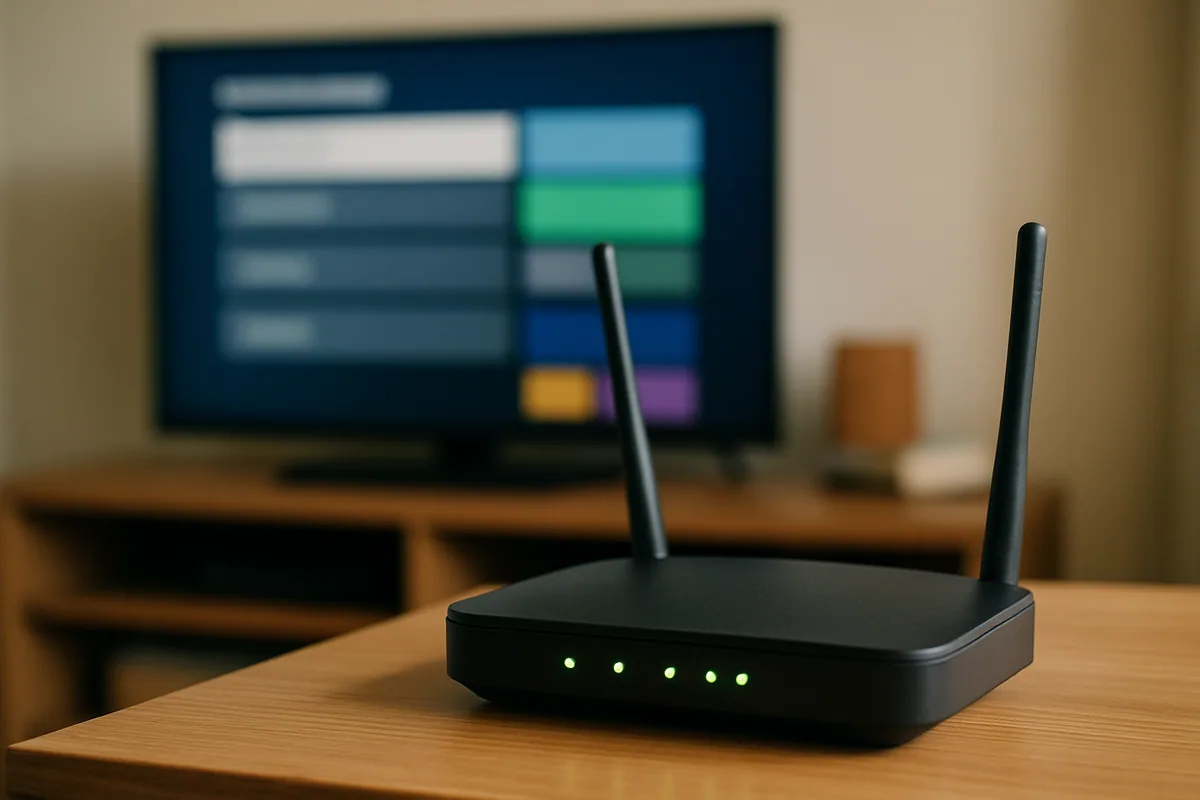
Sua rede tem 2.4GHz e 5GHz, mas a Smart TV só mostra a de 2.4. Você quer a banda de 5GHz porque ela é mais rápida e trava menos em vídeo — só que ela não aparece na lista da TV. Antes de achar que a TV é fraca, saiba: às vezes é o modelo, às vezes é uma configuração do roteador. Vamos separar os dois casos.
Nos ajustes recomendados para roteadores, a Apple orienta deixar a concessão de DHCP em 8 horas nas redes de casa ou escritório e usar o mesmo nome de rede em todas as bandas compatíveis (Suporte da Apple).
Segundo a Wi-Fi Alliance, o Wi-Fi CERTIFIED 6 opera nas faixas de 2,4 GHz e 5 GHz e chega a canais de 160 MHz.
Resposta rápida: Primeiro descubra se a sua TV suporta 5GHz — muitas de entrada só pegam 2.4GHz. Se suportar e mesmo assim não aparecer, o problema costuma ser canal do 5GHz ou largura de banda no roteador, ou o nome (SSID) das duas bandas ser igual. Ajustar o roteador resolve.
Antes de tudo: sua TV pega 5GHz?
Essa é a pergunta que economiza tempo. Boa parte das Smart TVs de entrada tem Wi-Fi só de 2.4GHz. Se for o seu caso, o 5GHz nunca vai aparecer — e não há configuração que resolva.
Como descobrir: procure a ficha técnica do modelo (no manual ou no site do fabricante) por "Wi-Fi" ou "802.11". Se aparecer ac ou ax e a menção a 5GHz, ela suporta. (suporte oficial da Samsung Brasil) Se só menciona b/g/n e 2.4GHz, ela não pega a banda rápida.
Se a TV não suporta 5GHz, você tem duas saídas: usar o 2.4GHz mesmo (aproximando a TV do roteador) ou passar um cabo Ethernet, que é ainda mais estável.
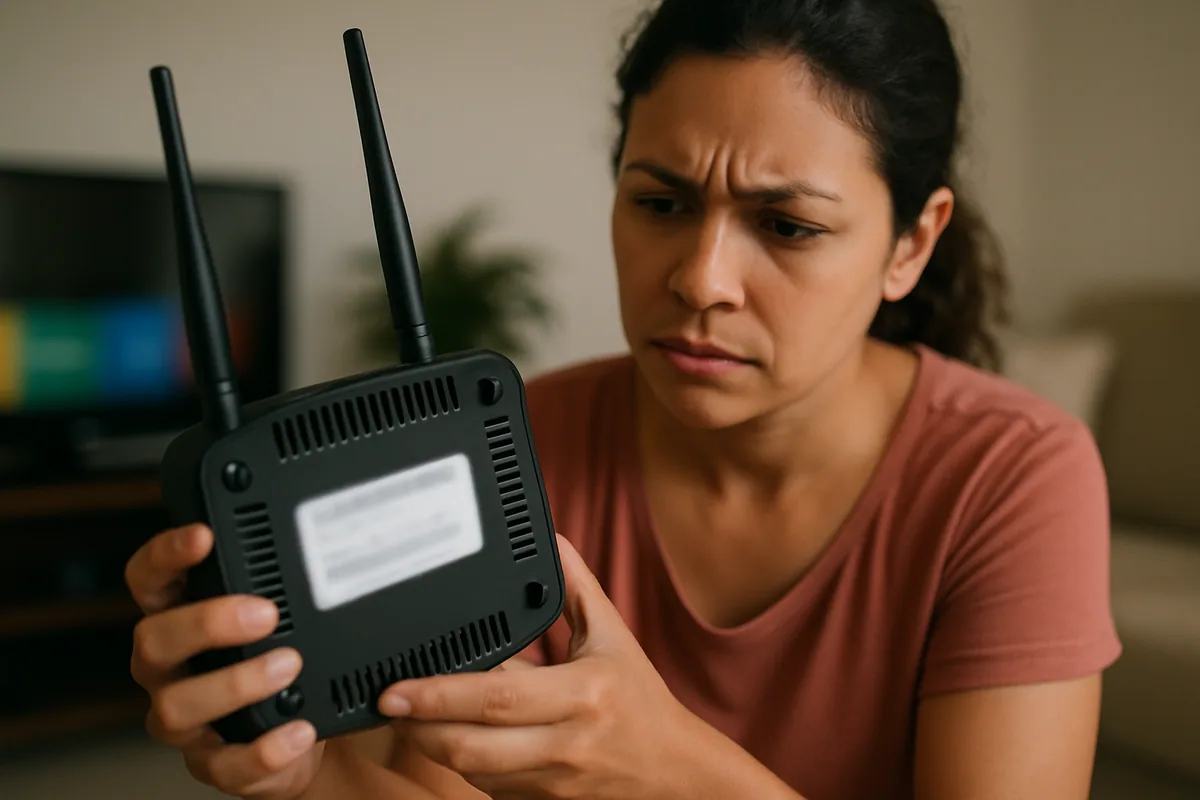
Se a TV suporta, mas o 5GHz não aparece
Aí o problema quase sempre está no roteador. Veja em ordem:
1. Canal do 5GHz incompatível (DFS)
Alguns canais do 5GHz (os chamados DFS) são reservados e várias TVs não os enxergam. (Anatel) Se o roteador escolheu um desses automaticamente, a TV não vê a rede.
Como resolver: entre na configuração do roteador (pelo navegador ou pelo app da operadora), vá na banda 5GHz e fixe o canal em um baixo, como 36, 40, 44 ou 48. Salve e reinicie o roteador.
2. Largura de banda alta demais
Canais de 80MHz ou 160MHz têm alcance menor e algumas TVs ignoram. (Wi-Fi Alliance)
Como resolver: na configuração do roteador, mude a largura da banda 5GHz pra 20/40MHz. Melhora a compatibilidade.
3. As duas bandas com o mesmo nome (SSID)
Quando 2.4GHz e 5GHz têm o mesmo nome, o roteador decide qual entregar — e costuma empurrar a TV pro 2.4GHz.
Como resolver: dê nomes diferentes às bandas (por exemplo, acrescentar "5G" no fim do nome da rede de 5GHz). Assim você escolhe manualmente a de 5GHz na TV.
4. Distância do roteador
O 5GHz é rápido, porém tem alcance curto e não atravessa paredes tão bem quanto o 2.4GHz.
Como resolver: aproxime a TV do roteador ou aproxime o roteador da TV. Se estiverem em cômodos diferentes com parede no meio, o 5GHz pode simplesmente não chegar.
5. Firmware desatualizado (TV e roteador)
Bugs de reconhecimento de rede são corrigidos em updates dos dois lados.
Como resolver: atualize o sistema da TV e o firmware do roteador.
Sem tempo pra ficar mexendo na TV? A gente configura tudo por você, sem você sair do sofá. Falar com a gente agora.
Tabela: seu caso e a solução
| Situação | Causa provável | O que fazer |
|---|---|---|
| 5GHz nunca aparece na TV | Modelo só tem 2.4GHz | Usar 2.4GHz ou cabo |
| Vizinhos veem, sua TV não | Canal DFS no roteador | Fixar canal 36–48 |
| Aparece e some | Largura de banda / distância | 20/40MHz e aproximar |
| Só conecta no 2.4GHz | Mesmo nome nas duas bandas | Separar os nomes |
Vale a pena insistir no 5GHz?
Depende. Se a TV está perto do roteador, o 5GHz entrega vídeo mais estável e é ótimo. Se está longe, o 2.4GHz alcança melhor e pode ser a escolha certa mesmo sendo mais lento. E se o Wi-Fi vive instável nos dois casos, um cabo Ethernet resolve de vez — é a conexão mais confiável pra vídeo.
Se a TV nem conecta em nenhuma banda, o roteiro é outro: veja Smart TV que não conecta no Wi-Fi. E se conecta mas o app fica travado ou preto, o problema pode ser de aplicativo — comece por app não abre na Smart TV ou, se for um player, IBO Player não funciona e Smarters Pro com erro de conexão.
Quando o 5GHz simplesmente não alcança
Às vezes a TV suporta 5GHz, o roteador está certo, mas a banda não chega porque a distância é grande ou tem parede demais no caminho. O 5GHz é rápido, só que perde força depressa. Nesses casos, três saídas resolvem:
- Aproxime o roteador da TV (ou vice-versa). Alguns metros a menos já mudam tudo.
- Use um repetidor ou um sistema mesh perto da sala. Ele estende a rede de 5GHz até o cômodo da TV sem você trocar de operadora.
- Passe um cabo Ethernet. É a solução mais estável de todas — imune a parede e interferência — e ideal pra vídeo.
Se nada disso é viável, ficar no 2.4GHz aproximando a TV do roteador costuma ser mais confiável do que insistir num 5GHz que chega fraco e cai toda hora. Lembre: pra assistir vídeo, o que importa é uma conexão estável, não necessariamente a mais rápida no papel. Uma banda de 2.4GHz firme entrega melhor que um 5GHz que oscila. Teste os dois num horário de uso real, veja qual segura o vídeo sem engasgar e fique com esse.
Com a rede firme, aproveite melhor
Rede resolvida, é hora de deixar o resto redondo. Confira nossos tutoriais de Smart TV, a lista de apps recomendados e, se pensa em assistir mais gastando menos, o guia TV a cabo vs streaming: a economia real e a calculadora de economia.
Quer que a gente conecte pra você?
Se o 5GHz teima em não aparecer, a gente te ajuda a acertar o roteador e a TV pra pegar a banda rápida — ou a deixar a conexão estável do jeito que der. Falar com a gente.
Documentação oficial
As afirmações deste guia podem ser conferidas na fonte:
- Wi-Fi Alliance — a especificação das faixas de 2,4 GHz e 5 GHz.