
Por Que o IBO Player Não Funciona na Smart TV e Como Resolver?
O IBO Player parou de abrir, ficou preto ou não carrega seu conteúdo? Veja as 8 causas mais comuns e como resolver na Smart TV, passo a passo.

IBO Player Não Funciona? 8 Soluções Rápidas (Guia 2026)
O IBO Player é um dos aplicativos de player de mídia mais usados pra organizar conteúdo em Smart TVs Samsung, LG e TV Box. Quando ele para de abrir, trava numa tela preta ou "não carrega", a causa quase sempre é conexão, cache ou uma configuração simples — não a TV.
Resposta rápida: Verifique a internet primeiro, limpe o cache do app, confirme a data/hora da TV e, se nada disso resolver, reinstale. A tela preta costuma ser cache; o "não carrega" costuma ser rede.
Antes de tudo: seu problema é de qual tipo?
O IBO Player "não funcionar" pode ser três coisas bem diferentes:
- Não abre / fecha sozinho → problema no app (cache, versão).
- Abre mas fica preto → carregamento travado (cache ou rede lenta).
- Abre mas não mostra o conteúdo → configuração ou conexão instável.
Saber qual dos três ajuda a ir direto na solução certa. Vamos por partes.
As 8 soluções, em ordem de eficácia
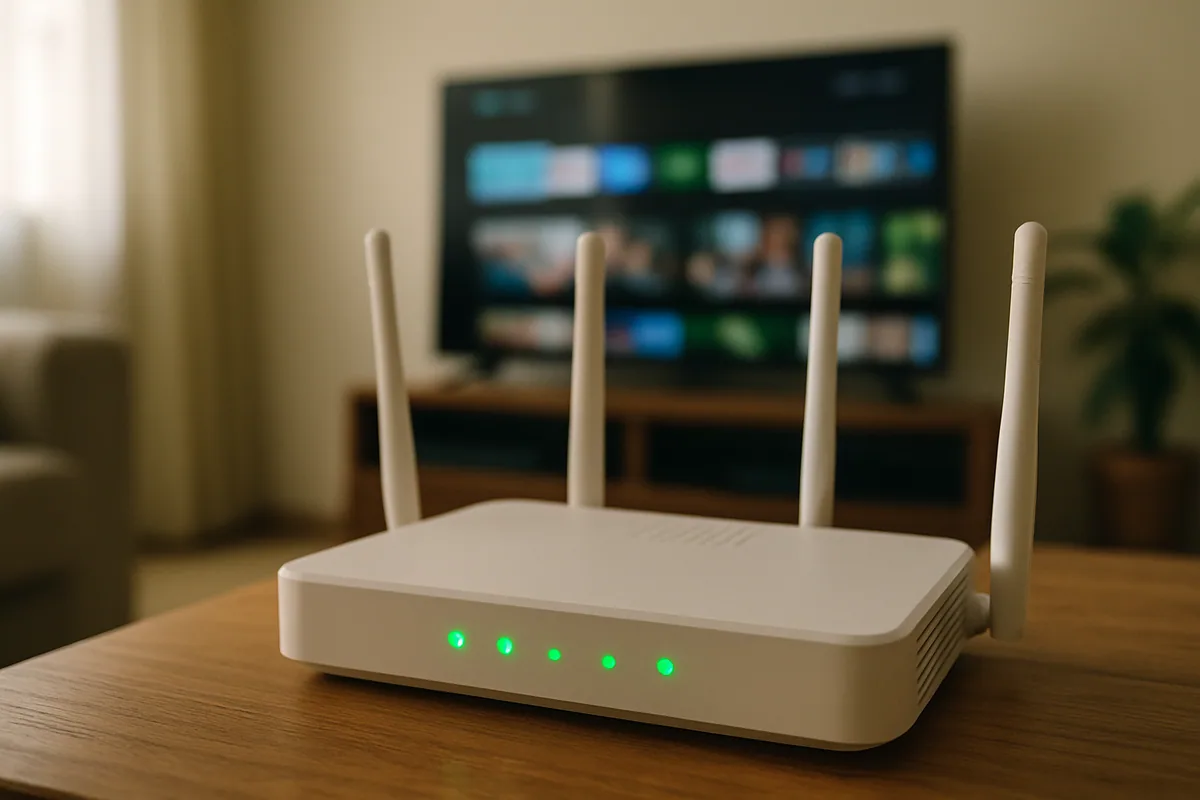
1. Teste sua internet na própria TV
Antes de culpar o app, confirme que a TV está online. (central de ajuda do Android TV) Vá em Configurações > Rede > Status da Rede. Se der "sem internet", o problema é o Wi-Fi, não o IBO Player.
Dica: player de mídia gasta banda. Uma conexão que abre o navegador pode ainda assim engasgar em vídeo. Se puder, aproxime a TV do roteador ou use cabo.
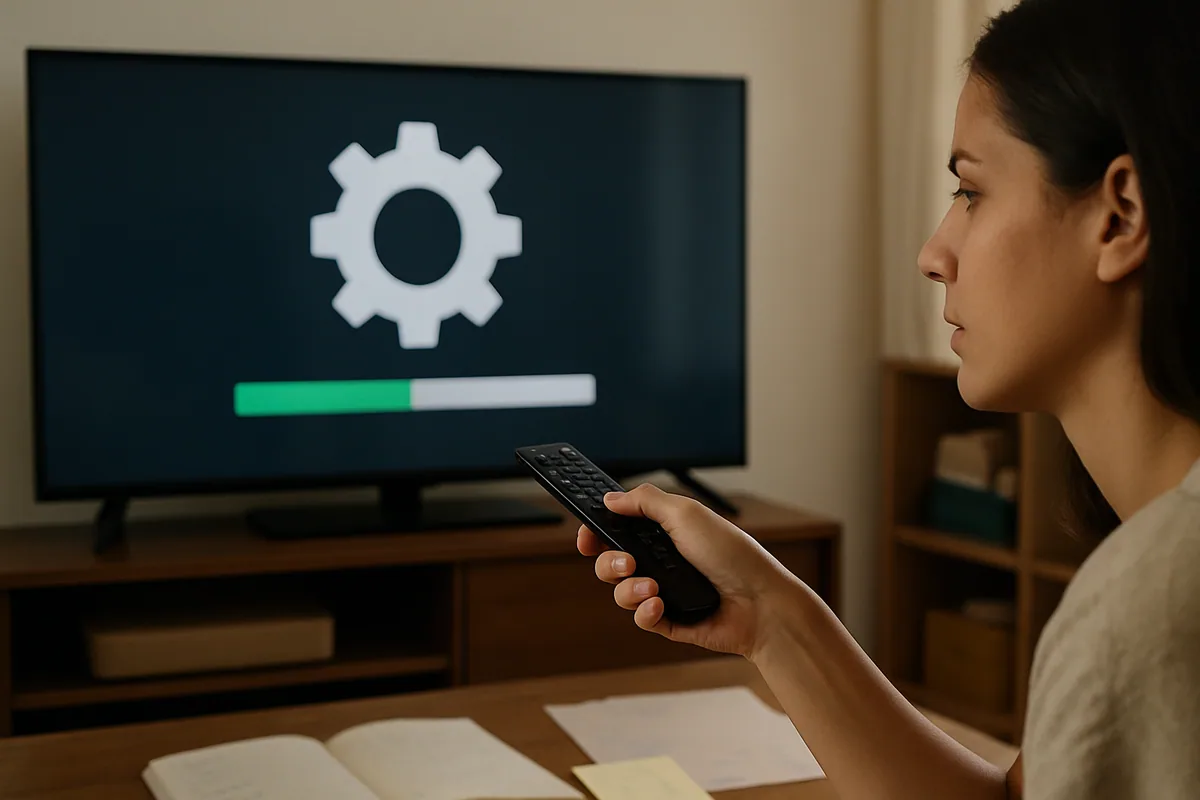
2. Limpe o cache do aplicativo
Cache acumulado é a causa número um de tela preta e travamento. (suporte oficial da LG)
- Samsung: segure o app em Apps recentes e feche; reabra.
- LG (webOS): Configurações > Geral > Gerenciador de Apps e limpe os dados.
- TV Box Android: Configurações > Apps > IBO Player > Armazenamento > Limpar Cache.
3. Confira a data e a hora da TV
Parece bobagem, mas data/hora errada quebra a validação de vários players e derruba o carregamento. Deixe em automático: Configurações > Sistema > Data e Hora > Automático.
4. Reinicie pela tomada
Desligue a TV, tire da tomada por 60 segundos e religue. (suporte oficial da Samsung) Limpa a memória e resolve travas que o menu não pega.
5. Atualize o app (ou reinstale)
Versões antigas param de funcionar quando o serviço muda algo no servidor. Procure o IBO Player na loja da sua TV e veja se há atualização. Se não houver, desinstale e instale de novo — isso zera qualquer arquivo corrompido.
6. Verifique se o servidor do seu conteúdo está no ar
O player é só a "capa": ele depende de um serviço que entrega o conteúdo por trás. Se esse serviço estiver fora do ar ou vencido, o app abre mas não mostra nada. Confirme com quem fornece seu acesso se está tudo ativo.
7. Troque o DNS da TV (avançado, mas eficaz)
Se o app carrega em rede móvel (roteando pelo celular) mas não no seu Wi-Fi, seu provedor pode estar com lentidão de rota. Em Configurações > Rede > (sua rede) > DNS, mude para manual e teste 8.8.8.8.
8. Considere um app oficial e mais estável
Se o IBO Player vive dando problema, talvez valha migrar pra um dos aplicativos oficiais e homologados. Eles costumam ter atualização mais frequente e suporte de verdade. Veja nossa lista de apps recomendados pra Smart TV.
Sem tempo pra ficar mexendo na TV? A gente configura tudo por você, sem você sair do sofá. Falar com a gente agora.
Tabela: sintoma → primeiro passo
| Sintoma | Causa mais provável | Comece por |
|---|---|---|
| Não abre / fecha sozinho | Cache ou versão | Passos 2 e 5 |
| Abre e fica preto | Cache / rede lenta | Passos 2 e 1 |
| Abre mas não carrega conteúdo | Data/hora ou servidor | Passos 3 e 6 |
| Funciona no celular, não no Wi-Fi | Rota / DNS | Passos 7 e 1 |
Vale a pena insistir no IBO Player?
Ele funciona bem quando está tudo em ordem, mas depende muito de configuração manual e de um serviço estável por trás. Se você quer menos dor de cabeça, a dica é usar um app oficial + um serviço com suporte humano.
A gente ajuda a deixar sua Smart TV configurada com app confiável em 15 minutos pelo WhatsApp, sem técnico. E se quiser comparar players antes de escolher, leia Duplex Play vs TiviMate: qual o melhor em 2026.
Documentação oficial
As afirmações deste guia podem ser conferidas na fonte:
- Wi-Fi Alliance — a especificação das faixas de 2,4 GHz e 5 GHz.
Quer resolver isso de vez? Falar com a gente e deixe sua TV pronta em 15 minutos.