
Por Que a Smart TV Sony Bravia Está Sem Som? 7 Soluções Rápidas
Sua Smart TV Sony Bravia ficou sem som do nada? Veja as 7 causas mais comuns no Google TV e o passo a passo pra resolver em casa, sem técnico.

Smart TV Sony (Bravia) Sem Som: 7 Soluções Rápidas em 2026
O volume sobe na tela, a barrinha anda, e nada sai pelo alto-falante. Antes de imaginar que a Bravia queimou, respire: na esmagadora maioria dos casos a Smart TV Sony sem som é ajuste de configuração, não defeito. Como as Bravia atuais rodam Google TV, o áudio depende de menus que às vezes ficam apontados pro lugar errado — e isso se conserta em minutos.
Resposta rápida: Comece pelo básico (mudo, fone na traseira, volume da fonte). Se não for isso, quase sempre é a Saída de áudio mandando o som pra uma soundbar/Bluetooth desligado, ou o passthrough de áudio enviando um formato que a saída não entende. Trocar pra PCM e reiniciar pela tomada resolve boa parte.
Teste rápido antes de tudo
Três testes de 30 segundos que já eliminam metade dos casos:
- Aperte o botão de mudo uma vez — no controle da Bravia é fácil ativar sem querer.
- Troque de app ou entrada. Se o som volta em outro lugar, o problema é a fonte, não a TV.
- Suba o volume no aparelho conectado (decoder, console, dispositivo na HDMI) além do volume da TV.
Continuou mudo? Siga a lista abaixo, que está em ordem — da causa mais comum pra mais rara.
As 7 causas mais comuns (e a solução de cada uma)
1. Saída de áudio apontada pro dispositivo errado
É o motivo número um. A Bravia está "mandando" o som pra uma soundbar, fone ou saída óptica que não está ligada.
Como resolver: vá em Configurações > Tela e som > Saída de áudio > Alto-falante e selecione Alto-falante da TV. Se você usa soundbar por HDMI, escolha Sistema de áudio e confirme que o cabo está na porta marcada ARC/eARC.
2. Fone ou caixa Bluetooth ainda pareado
A TV lembra do último fone Bluetooth e continua enviando o áudio pra ele, mesmo desligado.
Como resolver: Configurações > Controles remotos e acessórios e desconecte o dispositivo Bluetooth salvo. Ou desligue o Bluetooth da TV pra testar.
3. Passthrough de áudio ou Dolby incompatível
Em alguns apps e canais a Bravia tenta enviar um formato que a saída não decodifica, e o resultado é silêncio total.
Como resolver: Configurações > Tela e som > Saída de áudio > Saída de áudio digital e troque de Automático/Passagem para PCM. O PCM é o formato mais compatível e resolve a maioria dos silêncios em app. (suporte oficial da Sony Brasil para televisores)
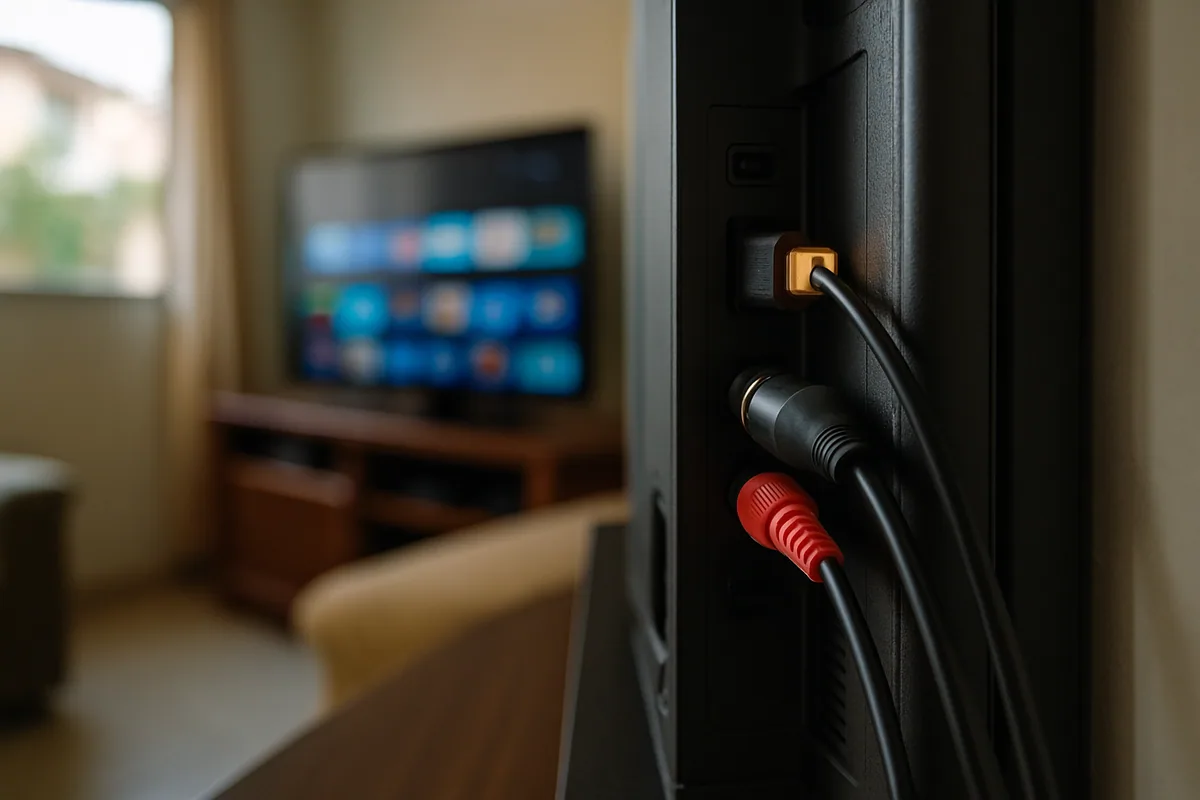
4. Fone conectado na entrada traseira
Muita Bravia corta o alto-falante quando detecta um plugue na saída de fone (às vezes um cabo antigo esquecido lá atrás).
Como resolver: confira a traseira e a lateral da TV e remova qualquer plugue de áudio. Teste o som de novo.
5. App específico travado
Se só um aplicativo está mudo e o resto funciona, o problema é o app.
Como resolver: feche o app pela tecla de apps recentes, limpe o cache em Configurações > Aplicativos > (o app) > Limpar cache e reabra. Persistindo, desinstale e instale de novo pela Google Play. (Central de Ajuda do Google Play)
6. Sistema Google TV desatualizado
Versões antigas do sistema têm bugs de áudio já corrigidos. Se a TV é a mesma linha da sua e o vizinho não tem o problema, pode ser firmware.
Como resolver: Configurações > Sistema > Sobre > Atualização de software do sistema. (Central de Ajuda do Android TV) Deixe concluir sem desligar. Vale o mesmo raciocínio de manter o firmware da TV em dia que usamos em outras marcas.
7. O clássico que resolve quando nada resolve: reiniciar pela tomada
Reiniciar pelo menu nem sempre limpa a memória de áudio. Tirar da tomada, sim.
Como resolver: desligue a TV, tire o plugue da tomada por 60 segundos e religue. Esse "reset frio" recarrega o processador de som do zero e conserta travas que menu nenhum pega.
Sem tempo pra ficar mexendo na TV? A gente configura tudo por você, sem você sair do sofá. Falar com a gente agora.
Tabela: sintoma → causa mais provável
| O que acontece | Provável causa | Vá direto pro passo |
|---|---|---|
| Mudo em tudo | Saída de áudio errada ou Bluetooth pareado | 1 e 2 |
| Sem som só em um app | App travado | 5 |
| Some ao ligar decoder/console | Cabo HDMI / porta ARC | 1 |
| Chia ou corta em filmes | Passthrough / Dolby | 3 |
| Voltou e some de novo | Sistema desatualizado | 6 e 7 |
Quando é problema físico (e vale a garantia)
Se depois de tudo o som não voltar em nenhuma fonte, e você ouve estalos, chiado constante ou um "pop" seco antes do silêncio, aí sim pode ser o alto-falante ou a placa de áudio. Nesse caso:
- Bravia com menos de 1 ano: acione a garantia na assistência autorizada Sony.
- Fora da garantia: um técnico troca o módulo de som por bem menos que uma TV nova.
Enquanto isso, uma soundbar ou caixa Bluetooth serve de saída provisória. Se você tem outra marca em casa com o mesmo sintoma, os passos de Samsung sem som e de AOC sem som seguem a mesma lógica.
Aproveite pra deixar a TV redonda
Já que abriu as configurações, confira se o resto está no ponto. Temos um passo a passo de como configurar a Smart TV nova do zero, uma lista de apps recomendados pra Smart TV e outros tutoriais de configuração. Se você está repensando o quanto paga pra assistir, vale ler TV a cabo vs streaming: a conta da economia e fazer o teste na calculadora de economia.
Precisa de uma mão?
Se preferir não mexer nas configurações sozinho, a gente te ajuda a deixar o som e tudo mais funcionando na sua Bravia. Falar com a gente.
Documentação oficial
As afirmações deste guia podem ser conferidas na fonte:
- central de ajuda do Google TV — os menus e passos oficiais da plataforma.