
Smart TV Semp/Toshiba Travando? 7 Soluções em 2026
Sua Smart TV Semp ou Toshiba (Android/Google TV, VIDAA) vive travando ou lenta? Veja as 7 soluções que realmente resolvem, passo a passo, sem técnico.
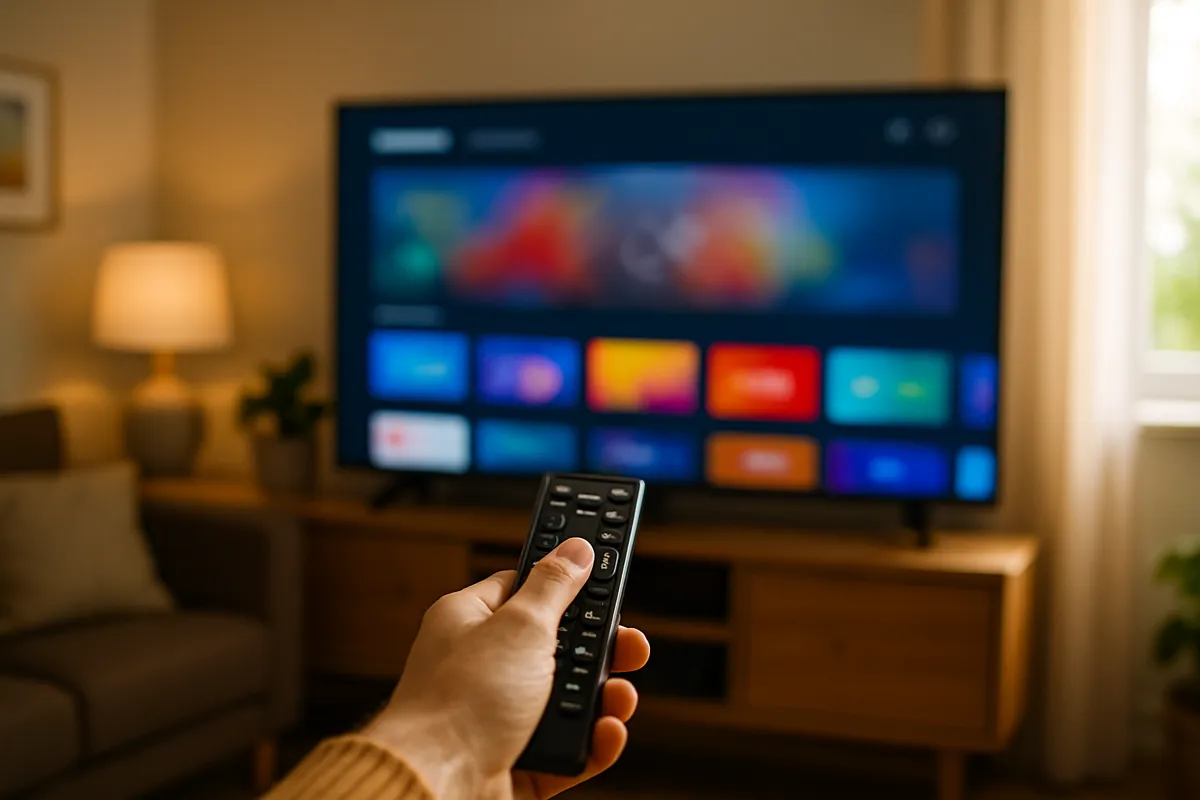
As TVs vendidas como Semp e Toshiba no Brasil vêm com sistemas diferentes conforme a linha — muitas com Android TV ou Google TV, outras com o VIDAA. Quando começam a travar, ficar lentas ou fechar apps, a causa é quase sempre a mesma de qualquer Smart TV: memória cheia, cache acumulado ou internet fraca. E resolve sem técnico.
Resposta rápida: Reinicie pela tomada, limpe o cache dos apps que você usa e apague o que não usa — isso resolve a maioria dos travamentos na Semp/Toshiba. Confira também a internet, porque muito "travamento" é vídeo engasgando por conexão fraca. Reset de fábrica só no fim.
Antes: qual sistema tem a sua?
Saber ajuda a achar os menus certos:
- Android TV / Google TV (linhas mais comuns): menus em Configurações > Aplicativos e Sistema.
- VIDAA (algumas Toshiba): menus próprios, parecidos em lógica, mas com nomes diferentes.
Se não sabe qual é a sua, olhe a tela inicial: fileiras de recomendações com o assistente do Google indicam Android/Google TV; uma interface com blocos coloridos e loja própria costuma ser VIDAA. O raciocínio das soluções vale pros dois.
As 7 soluções, em ordem de eficácia
1. Reinicie pela tomada
Desligue, tire da tomada por 60 segundos, religue. Limpa a memória e encerra processos travados. Metade dos casos acaba aqui.
2. Limpe o cache dos apps
Cache acumulado é a causa número um de app lento e tela preta. No Android/Google TV, Configurações > Aplicativos > (o app) > Limpar cache. O passo a passo geral está em como limpar o cache da Smart TV.
3. Apague apps que você não usa
Memória cheia trava tudo. Desinstale os aplicativos parados pra liberar espaço — é o que mais devolve fluidez em TV de entrada.
4. Confira a internet
Vídeo que engasga parece travamento, mas costuma ser conexão fraca. Teste a rede na própria TV. Se estiver ruim, veja como resolver o Wi-Fi da Smart TV — e, se ela só pega a banda lenta, vale forçar a banda de 5GHz no roteador.
5. Atualize o sistema e os apps
Atualizações corrigem travamentos conhecidos. Atualize o sistema no menu de suporte/sistema e os apps na loja. Se a TV ficou lenta logo depois de um update, dê 24 a 48 horas — veja TV lenta depois de atualizar.
6. Feche apps em segundo plano
No Android/Google TV, apps ficam abertos consumindo memória. Use a tecla de apps recentes e feche o que não está usando.
7. Reset de fábrica (último recurso)
Se nada resolveu, o reset devolve a TV ao estado de fábrica. Você perde apps e logins, então anote antes. Passo a passo em como resetar a Smart TV de fábrica.
Sem tempo pra ficar mexendo na TV? A gente configura tudo por você, sem você sair do sofá. Falar com a gente agora.
Tabela: sintoma → primeiro passo
| Sintoma | Causa provável | Comece por |
|---|---|---|
| Menu lento, tudo arrastando | Memória cheia | 1 e 3 |
| App fecha sozinho / fica preto | Cache | 2 |
| Vídeo engasga | Internet fraca | 4 |
| Ficou lenta após atualização | Reindexação / cache | 5 |
| Continua travando depois de tudo | Sistema bagunçado | 7 |
Se a TV é antiga demais pro que você quer
Tem Semp/Toshiba que já tem alguns anos e simplesmente não dá conta dos apps atuais, por mais que você limpe. Nesses casos, um dispositivo externo na porta HDMI resolve: ele traz um sistema atual e assume o trabalho pesado, deixando a TV só como tela. Custa bem menos que trocar o aparelho, e a diferença de fluidez é enorme.
Se o problema não é travamento e sim a TV desligando sozinha, o roteiro é outro — veja Smart TV que desliga sozinha. E se a mesma dor aparece em outra marca, vale TCL travando e Philips Saphi travando, que seguem a mesma lógica.
Travando só na TV aberta (antena)?
Vale separar dois problemas que parecem iguais. Se a imagem congela ou pixela só nos canais da antena (TV aberta), mas os apps rodam bem, o problema não é o sistema da TV — é sinal de antena. Nesse caso:
- Refaça a busca de canais no menu de sintonia. Emissoras mudam frequência e a sintonia fica desatualizada.
- Cheque a antena e o cabo. Conector solto ou cabo velho degradam o sinal e travam a imagem.
- Evite divisores demais. Cada divisão do cabo de antena enfraquece o sinal que chega na TV.
Já se o travamento é nos apps, aí sim é memória, cache ou internet — e valem os passos deste guia. Identificar onde trava primeiro poupa você de mexer no lugar errado.
E existe um terceiro caso: a TV que trava só num app específico e vai bem em todos os outros. Aí o vilão é aquele aplicativo — atualize-o pela loja ou reinstale, em vez de culpar a TV inteira. Três sintomas parecidos, três causas diferentes: antena, sistema ou app. Descobrir qual é economiza tempo e evita reset à toa.
Aproveite pra enxugar o que você paga
TV travando às vezes é sinal de serviço demais empilhado. Aproveite a faxina pra repensar: veja os apps recomendados, nossos tutoriais e o guia streaming sem fidelidade.
Sem paciência pra ficar mexendo?
A gente faz a faxina da sua Semp/Toshiba e deixa os apps certos rodando leve — ou te mostra a saída mais simples se a TV já pede ajuda. Falar com a gente.
Documentação oficial
As afirmações deste guia podem ser conferidas na fonte:
- central de ajuda do Android TV — os menus e passos oficiais da plataforma.
- Wi-Fi Alliance — a especificação das faixas de 2,4 GHz e 5 GHz.