
Como Resetar sua Smart TV de Fábrica (Samsung, LG e Mais) 2026
Precisa resetar a Smart TV de fábrica? Veja quando vale a pena, o que você perde e o passo a passo por marca (Samsung, LG, Android TV, Roku) em 2026.
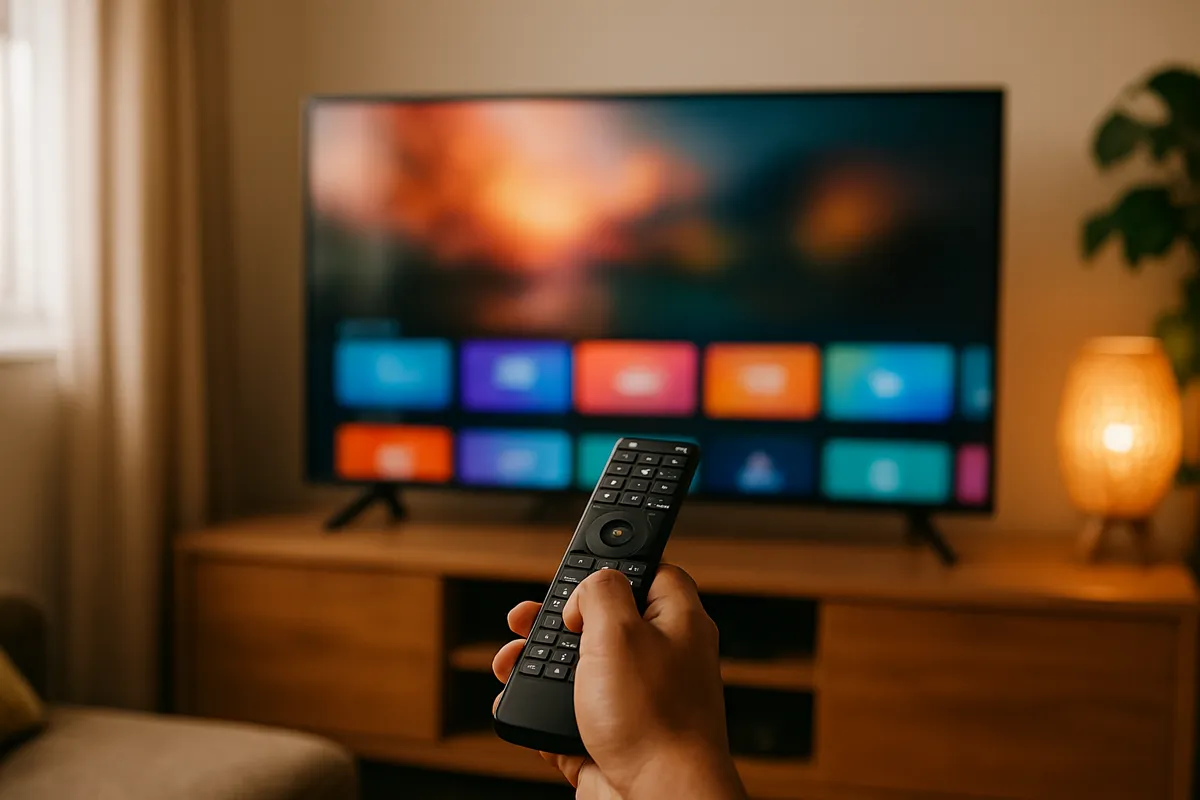
Quando a TV trava toda hora, os apps não abrem ou você vai passar o aparelho pra frente, o reset de fábrica é a "borracha" que apaga tudo e devolve a TV ao estado de quando saiu da caixa. É poderoso, mas é o último recurso: você perde todos os apps, logins e ajustes. Este guia mostra quando vale a pena e o passo a passo por marca.
Resposta rápida: Antes de resetar, tente reiniciar pela tomada e limpar cache — resolve a maioria dos casos sem apagar nada. Se for resetar mesmo, anote seus logins, porque a TV volta pro zero. O caminho por marca está na tabela abaixo.
Antes de resetar: você precisa mesmo disso?
O reset de fábrica é dramático — apaga tudo. Muita gente reseta quando o problema se resolveria com algo menor. Tente primeiro:
- Reiniciar pela tomada (desligar, 60 segundos fora, religar). Resolve travas de memória.
- Limpar o cache dos apps problemáticos.
- Atualizar o sistema da TV.
Se você não fez esses, comece por eles. Vale ler o que fazer quando um app não abre na Smart TV e, se a TV está lenta, como deixar a LG webOS rápida de novo. O reset entra só quando nada disso resolveu.
Quando o reset de fábrica é a escolha certa
- A TV trava ou reinicia sozinha mesmo depois de limpar cache e atualizar.
- Você vai vender ou doar a TV e quer remover contas e logins.
- Um ajuste bagunçado (imagem, som, rede) que você não consegue mais achar de onde veio.
- A TV ficou cheia de apps e lenta e você quer recomeçar limpo.
O que você perde ao resetar
| O que acontece | Detalhe |
|---|---|
| Apps instalados | Todos somem; você reinstala depois |
| Logins de contas | Precisa entrar de novo em cada serviço |
| Ajustes de imagem e som | Voltam ao padrão de fábrica |
| Redes Wi-Fi salvas | Você reconecta do zero |
| Conta principal da TV | Removida (Samsung, Google, LG) |
Por isso: anote seus e-mails e senhas antes. E se a TV está lenta só por excesso de apps, às vezes desinstalar os que você não usa já resolve, sem reset.
Passo a passo por marca
Samsung (Tizen)
Configurações > Geral e Privacidade > Redefinir (em alguns modelos, Suporte > Autodiagnóstico > Redefinir). O PIN padrão costuma ser 0000 se você nunca trocou.
LG (webOS)
Configurações > Geral > Sistema > Restaurar configurações iniciais (ou Redefinir para configurações iniciais). Confirme e aguarde a TV reiniciar sozinha.
Android TV / Google TV (Sony, TCL, Philips e outras)
Configurações > Sistema > Sobre > Redefinição para configuração original de fábrica. Escolha Apagar tudo e confirme.
Roku TV
Configurações > Sistema > Configurações avançadas do sistema > Restauração das configurações de fábrica. Digite o código que aparece na tela.
Depois de resetar, a TV volta com a tela de boas-vindas, como se fosse nova. É basicamente configurar a Smart TV do zero de novo.
Sem tempo pra ficar mexendo na TV? A gente configura tudo por você, sem você sair do sofá. Falar com a gente agora.
Reset não ligou? Reset forçado pelos botões
Se a TV está tão travada que nem abre o menu, dá pra forçar o reset pelos botões físicos (varia por modelo — geralmente segurar o botão de energia da TV, não do controle, por 10 a 15 segundos com ela ligada). Consulte o manual do seu modelo antes, porque a combinação muda. Se a TV não liga de jeito nenhum, o problema é outro — veja Samsung que não liga e, se for TCL travando, como resolver a TCL travando.
Reset parcial: quando você não precisa apagar tudo
Nem todo problema pede o reset completo. A maioria das TVs oferece resets menores, que corrigem um ponto específico sem apagar apps nem contas:
- Só a rede. Limpa configurações de Wi-Fi bugadas sem tocar no resto. Ótimo pra quem tem problema de conexão que não some de outro jeito.
- Só a imagem e o som. Devolve os ajustes de tela e áudio ao padrão, útil quando você bagunçou as configurações e não acha mais de onde veio o problema.
- Reset do Smart Hub / da central de apps. Em algumas marcas, dá pra reiniciar só a parte de aplicativos, o que resolve travamentos sem reinstalar tudo.
Procure essas opções no menu antes de partir pro reset de fábrica — elas costumam ficar perto da opção de redefinir completa. Resolvem boa parte dos casos com muito menos trabalho de reconfiguração depois, porque você não perde logins nem precisa baixar os apps de novo. Só vá pro reset total quando o problema for realmente geral e nenhum reset menor resolver. Guarde este guia: da próxima vez que a TV travar, você já sabe testar o reset menor antes de recorrer ao completo.
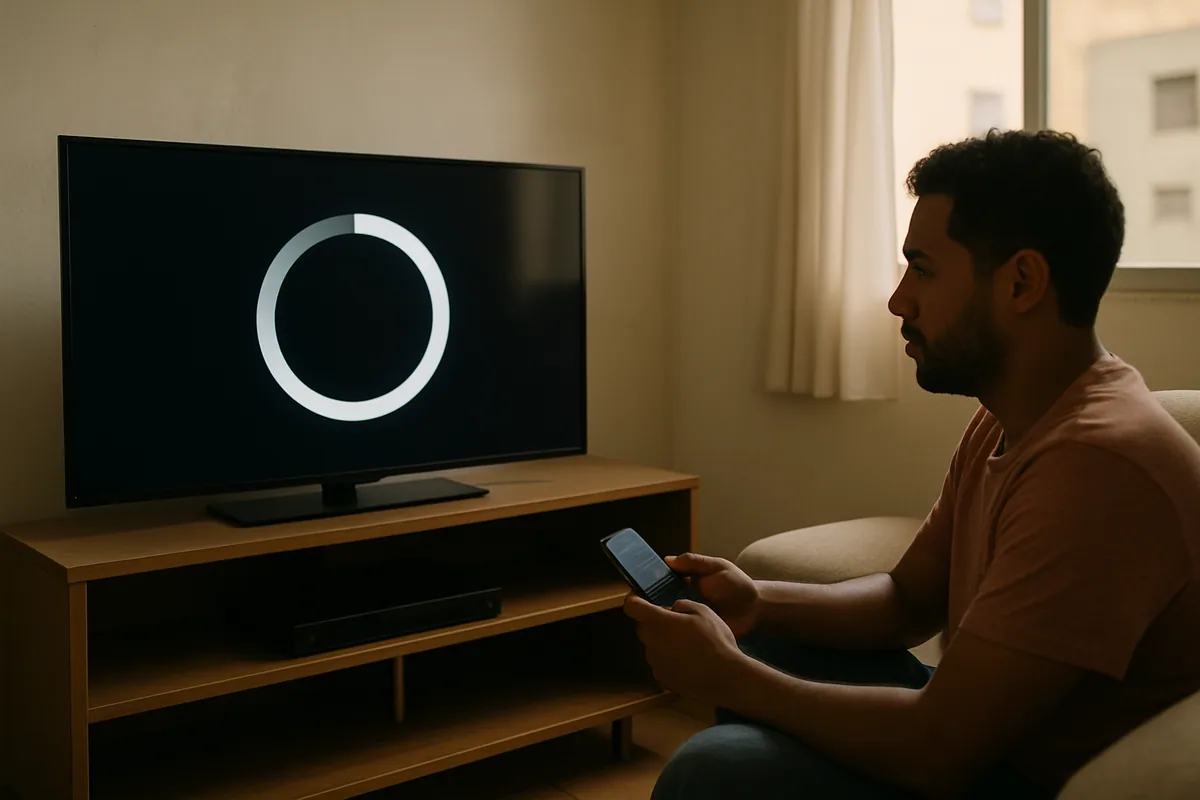
Depois do reset, monte tudo com calma
Com a TV zerada, aproveite pra deixar só o essencial. Veja os apps recomendados pra Smart TV, os nossos tutoriais de configuração e, se está repensando quanto paga pra assistir, o guia streaming sem fidelidade. É a hora certa pra decidir o que realmente vai usar.
Não quer resetar sozinho?
Reset apaga tudo, e reconfigurar dá trabalho. A gente te acompanha do reset à instalação dos apps certos, sem você perder nada importante. Falar com a gente.
Documentação oficial
As afirmações deste guia podem ser conferidas na fonte:
- suporte oficial da Samsung — os caminhos de menu da própria fabricante.
- suporte oficial da LG — os caminhos de menu da própria fabricante.
- central de ajuda do Android TV — os menus e passos oficiais da plataforma.