
Como Limpar o Cache da Smart TV (e Deixá-la Rápida) em 2026
Smart TV travando ou apps lentos? Limpar o cache costuma resolver. Veja o passo a passo por marca (Samsung, LG, Android TV) sem perder seus dados.
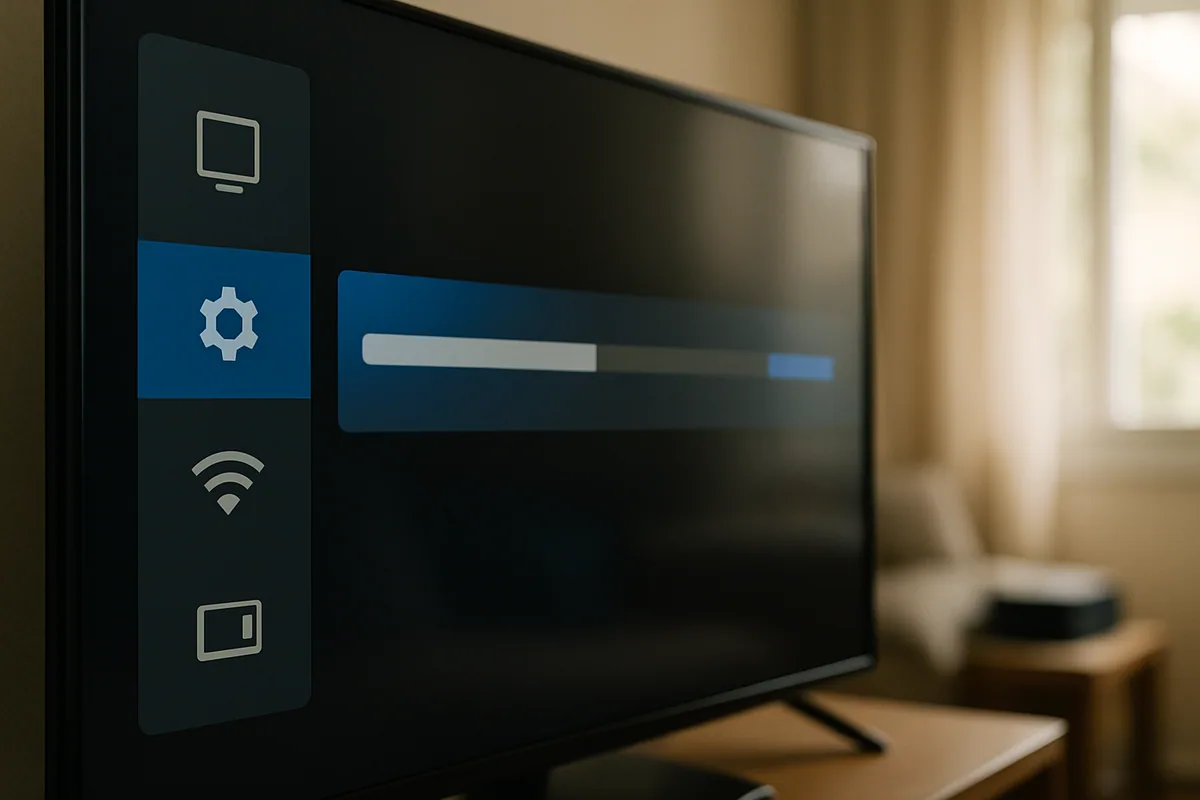
Cache é aquele monte de arquivos temporários que os apps guardam pra abrir mais rápido. Com o tempo, esse acúmulo entope a memória e vira o contrário: a TV trava, o app fica preto, o vídeo engasga. Limpar o cache é a faxina que resolve boa parte disso em poucos minutos — e sem apagar seus logins.
Resposta rápida: Limpar o cache não apaga sua conta nem suas preferências — só remove arquivos temporários. Em Samsung você fecha o app pelos recentes e usa a Manutenção do Dispositivo; em LG, o Gerenciador de Apps; em Android TV, entra em cada app e toca em Limpar cache. Faça nos apps que você mais usa.
Cache x dados: a diferença que importa
Antes de mexer, entenda os dois botões que você vai ver:
- Limpar cache → apaga só arquivos temporários. É seguro. Você não perde login nem ajustes.
- Limpar dados → zera o app inteiro (você sai da conta e perde configurações). Use só em caso teimoso.
Comece sempre pelo cache. Só parta pro "limpar dados" se o cache não resolver.
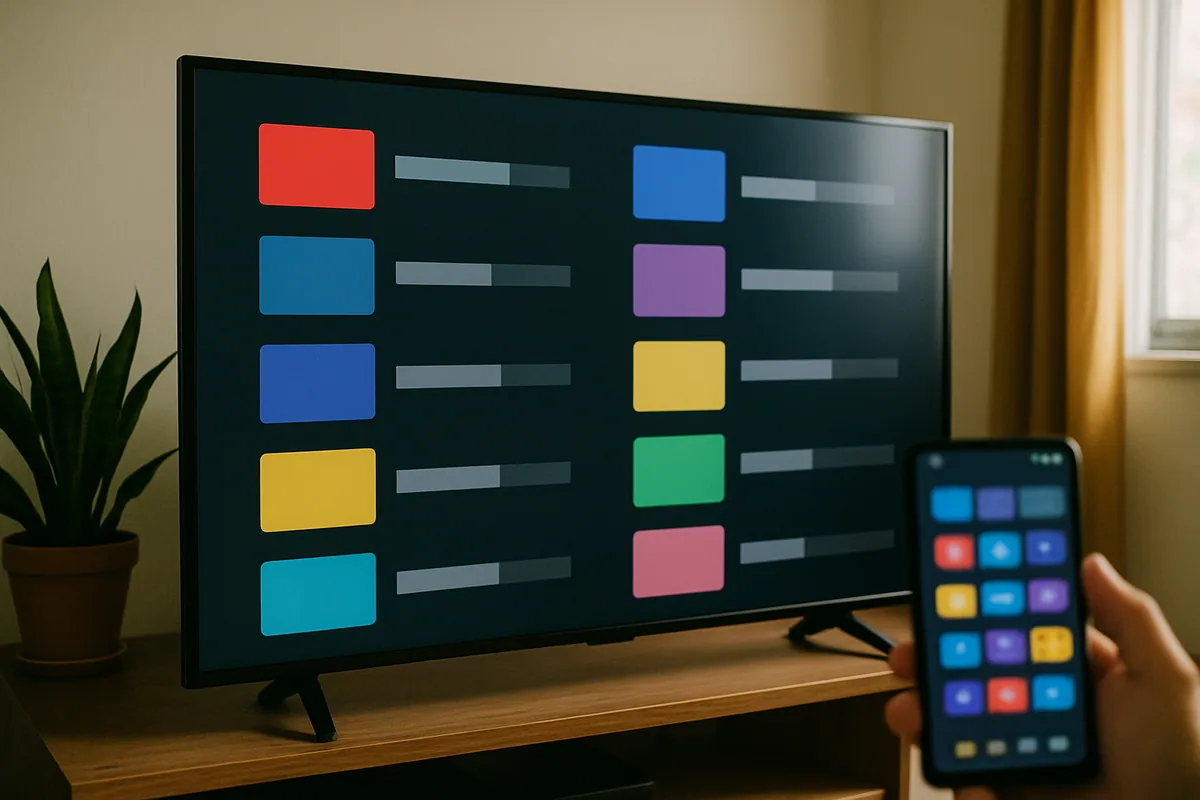
Passo a passo por marca
Samsung (Tizen)
O Tizen não tem um botão de "limpar cache" por app tão direto. O caminho é:
- Aperte a tecla de apps recentes (ou segure o botão voltar) e feche o app de vez.
- Vá em Configurações > Suporte > Manutenção do Dispositivo e rode a otimização/limpeza de memória.
- Se um app específico teima, desinstale e reinstale pela Samsung Apps — isso zera o cache dele.
LG (webOS)
- Configurações > Geral > Gerenciador de Apps (ou Gerenciamento de Aplicativos).
- Selecione o app e escolha Limpar cache / Limpar dados.
- Não achou? Feche o app pelos recentes e reabra; em último caso, reinstale.
Android TV / Google TV (Sony, TCL, Philips e outras)
Aqui é o mais direto:
- Configurações > Aplicativos (ou Apps).
- Escolha o app na lista.
- Toque em Limpar cache. Se ainda travar, Limpar dados (você refaz login).
Roku TV
O Roku não tem limpeza de cache por app. O equivalente é reiniciar o sistema em Configurações > Sistema > Reinicialização do sistema, que já limpa boa parte da memória.
Tabela: qual caminho por sistema
| Sistema | Onde limpar | Observação |
|---|---|---|
| Samsung (Tizen) | Suporte > Manutenção do Dispositivo | Sem botão por app; reinstalar zera |
| LG (webOS) | Geral > Gerenciador de Apps | Tem cache e dados por app |
| Android / Google TV | Configurações > Aplicativos | Botão direto por app |
| Roku | Sistema > Reinicialização | Limpa a memória geral |
Depois de limpar: reinicie pela tomada
Terminada a limpeza, faça o reset frio: desligue, tire da tomada por 60 segundos, religue. Isso descarrega a memória de vez e "sela" a faxina. É o combo que mais devolve velocidade.
Se depois disso a TV continua lenta, o problema pode ser memória cheia (não só cache): desinstale apps que você não usa. E se a lentidão começou depois de uma atualização, veja o que fazer quando a TV fica lenta depois de atualizar.
Sem tempo pra ficar mexendo na TV? A gente configura tudo por você, sem você sair do sofá. Falar com a gente agora.
Quando o cache não é o vilão
Limpar cache resolve travamento e app preto, mas não conserta tudo. Se o caso é outro, vá direto ao roteiro certo:
- App que fecha na abertura ou nem abre: app não abre na Smart TV.
- TV antiga e lenta o tempo todo: LG webOS lenta e TCL travando.
- Player dando problema: IBO Player não funciona.
Entre o cache e o reset: o meio-termo
Se limpar o cache não bastou, mas você não quer apagar tudo num reset de fábrica, existe um caminho intermediário em várias marcas:
- Samsung: dá pra reiniciar o Smart Hub (a central de apps) em Configurações > Suporte > Autodiagnóstico > Redefinir Smart Hub. Isso recarrega os aplicativos sem apagar a TV inteira.
- LG e Android/Google TV: reiniciar o sistema (não o reset de fábrica) já descarrega a memória e recompõe os serviços em segundo plano.
Esse meio-termo resolve travamentos teimosos que o cache sozinho não pega, sem o trabalho de reconfigurar tudo depois. Só parta pro reset de fábrica se nem isso funcionar — e, aí sim, anote seus logins antes.
Cache não é vilão eterno: quando ele ajuda
Vale lembrar por que o cache existe antes de sair apagando por hábito: ele guarda capas, miniaturas e pedaços de vídeo pra que o app abra mais rápido na próxima vez. Um cache saudável deixa a TV mais ágil, não mais lenta. O problema aparece só quando ele acumula demais ou corrompe. Por isso a recomendação não é limpar toda semana, e sim limpar quando surgirem sintomas: app travando, tela preta, vídeo engasgando ou menu arrastando. Fora desses momentos, deixe o cache trabalhar a favor da velocidade.
Faxina feita, aproveite pra enxugar o resto
Já que abriu a lista de apps, aproveite pra decidir o que realmente usa. Veja os apps recomendados pra Smart TV, nossos tutoriais e o guia streaming sem fidelidade — muita gente descobre nessa hora que paga por serviços que quase não abre.
Quer a TV rápida sem quebrar a cabeça?
A gente faz a faxina completa — cache, memória e apps certos — pra sua TV voltar a responder na hora. Falar com a gente.
Documentação oficial
As afirmações deste guia podem ser conferidas na fonte:
- suporte oficial da Samsung — os caminhos de menu da própria fabricante.
- suporte oficial da LG — os caminhos de menu da própria fabricante.
- central de ajuda do Android TV — os menus e passos oficiais da plataforma.