
Como Conectar Fone Bluetooth na TV: Guia por Marca, Sem Complicação
Quer ouvir a TV no fone sem incomodar ninguém? Veja o passo a passo pra parear fone Bluetooth por marca (Samsung, LG, TCL, Philco e mais) e o que fazer quando não conecta.
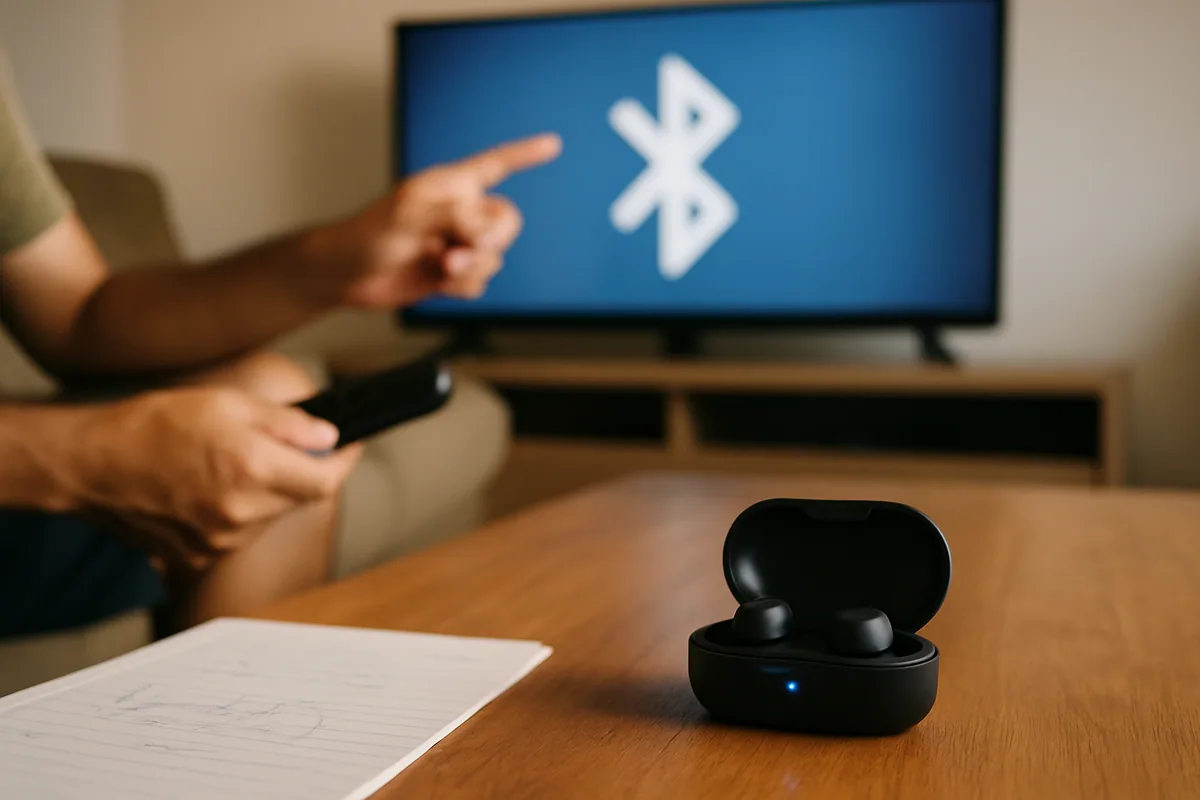
Assistir de madrugada sem acordar a casa, entender melhor os diálogos, curtir o jogo no volume que quiser — um fone Bluetooth na TV resolve tudo isso. O problema é que cada marca esconde a opção num lugar diferente, e por isso muita gente acha que a própria TV "não tem Bluetooth". Na maioria dos casos, tem. Aqui está o caminho por marca e o que fazer quando não conecta.
Resposta rápida: Coloque o fone em modo de pareamento (piscando) e procure o Bluetooth no menu de Som/Saída de Áudio ou Controles e Acessórios da TV. Nem toda Smart TV tem Bluetooth de fábrica — modelos de entrada às vezes não têm. Se houver atraso entre som e imagem, dá pra corrigir no menu de sincronia de áudio.
Antes de começar: 2 confirmações rápidas
- Sua TV tem Bluetooth? A maioria das Smart TVs atuais tem, mas alguns modelos de entrada não. Procure "Bluetooth" na busca de configurações ou no manual. Se não existir, dá pra resolver com um adaptador Bluetooth na saída de áudio.
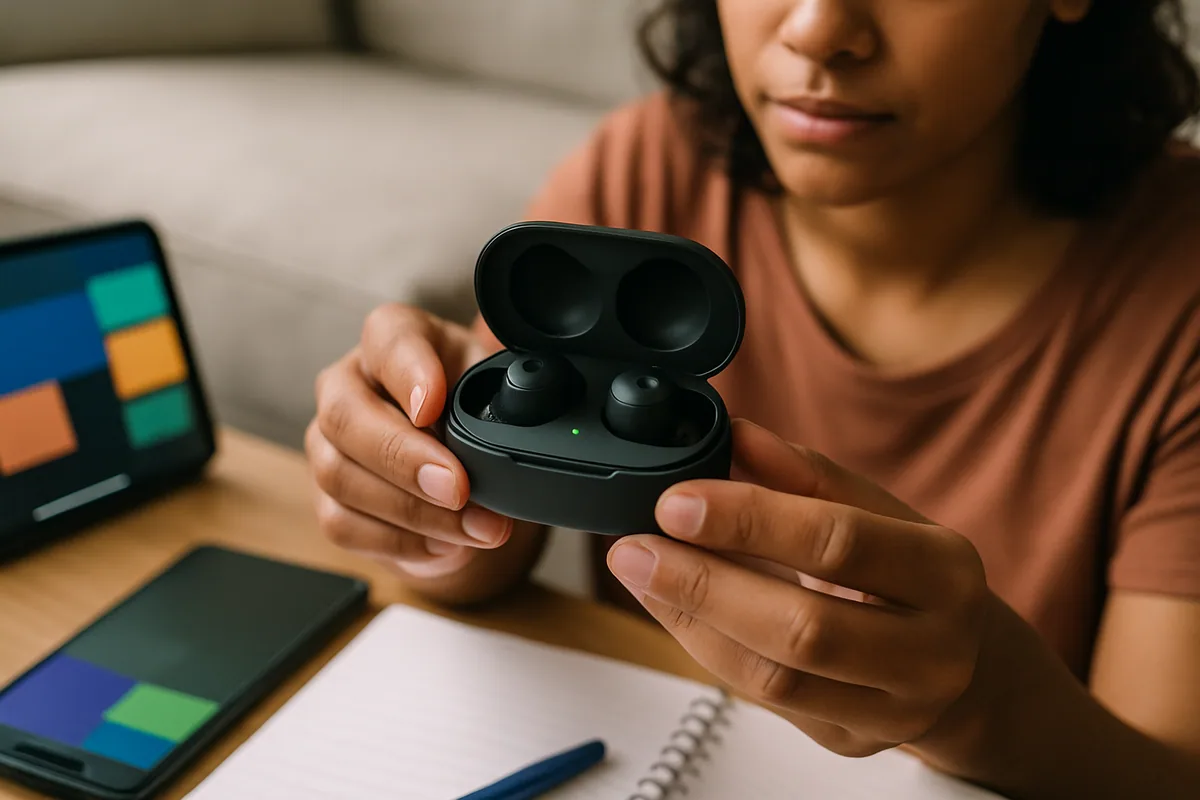
- O fone está em modo de pareamento? Ligue o fone e segure o botão até a luz piscar (geralmente azul). Só assim a TV o enxerga.
Passo a passo por marca
O nome do menu muda, mas a lógica é a mesma: achar a lista de dispositivos Bluetooth e selecionar o fone piscando.
Samsung (Tizen)
Configurações > Som > Saída de Som > Lista de Alto-falantes Bluetooth. Selecione o fone. Se a saída não aparecer, confira em Configurações > Conexão > Lista de Dispositivos.
LG (webOS)
Configurações > Som > Saída de Som > Bluetooth (LG Sound Sync) / Dispositivo de Áudio Bluetooth. Aparelhe o fone na lista. Alguns modelos pedem ativar o Bluetooth em Conexões antes.
TCL / Semp (Android TV / Google TV)
Configurações > Controles e Acessórios (ou Bluetooth) > Adicionar acessório. A TV varre os aparelhos por perto; escolha o fone.
Philco (Roku / Android TV)
Nas Android/Google TV, o caminho é Configurações > Controles e Acessórios > Adicionar acessório. Nas Roku TV, o Bluetooth para fone costuma ser limitado — muitos modelos usam o recurso pelo app do Roku no celular (headphone mode), que joga o som no fone conectado ao telefone.
Sony (Google TV)
Configurações > Controle remoto e acessórios > Adicionar acessório. Com o fone piscando, ele aparece pra parear.
AOC / Philips e outras Android/Google TV
Sempre em Controles e Acessórios / Bluetooth > Adicionar acessório. É o padrão do Android TV, vale pra várias marcas.
Tabela: onde fica o Bluetooth em cada sistema
| Sistema da TV | Caminho do menu |
|---|---|
| Samsung (Tizen) | Som > Saída de Som > Lista Bluetooth |
| LG (webOS) | Som > Saída de Som > Dispositivo Bluetooth |
| Android TV / Google TV | Controles e Acessórios > Adicionar acessório |
| Roku TV | Muitas vezes via app do Roku (modo fone) |
Sem tempo pra ficar mexendo na TV? A gente configura tudo por você, sem você sair do sofá. Falar com a gente agora.
Corrigindo o atraso entre som e imagem
O incômodo mais comum do fone Bluetooth na TV é o lip sync — a boca mexe e o som chega um tiquinho depois. Solução:
- Procure Configurações > Som > Configurações Avançadas > Sincronização de Áudio (ou Atraso de Áudio).
- Ajuste o valor até a fala bater com os lábios.
- Se a TV não tiver esse ajuste, prefira fones com baixa latência (costumam indicar isso na caixa).
Fones de baixa latência reduzem muito esse atraso — vale considerar na hora de comprar. Vale saber também que, na maioria das TVs, quando o fone Bluetooth está conectado o alto-falante da TV é silenciado automaticamente: o som vai só pro fone. Isso é ótimo pra assistir sem incomodar, mas confunde quem não sabe — se a TV parece "muda" pra todo mundo, confira se sobrou um fone conectado no menu de Bluetooth. Outra dica: dá pra manter vários fones salvos, mas quase toda TV toca em um de cada vez, então desconecte o anterior antes de parear um novo.
Não conecta? Resolva nesta ordem
- Fone piscando mesmo? Se a luz está fixa, ele não está em modo de pareamento. Desligue e segure o botão de novo.
- Aproxime o fone da TV durante o pareamento.
- Esqueça e pareie de novo. Se o fone já foi conectado antes e falha, remova-o da lista e refaça.
- Reinicie a TV pela tomada por 60 segundos.
- Desconecte o fone de outros aparelhos (celular, tablet). Ele pode estar preso na conexão anterior.
Se depois disso o fone não conecta em nada, e outros aparelhos Bluetooth também falham, o problema pode ser o Bluetooth da própria TV — o guia de Smart TV que não conecta no Bluetooth traz as saídas, inclusive adaptadores. E se o objetivo era só ouvir melhor porque o som está baixo ou sumindo, veja o que fazer quando a TV fica sem som.
Aproveite pra deixar a TV completa
Com o fone pareado, vale organizar o resto: espelhar o celular, instalar os apps certos e deixar a rede firme. Comece por como configurar a Smart TV do zero, veja como espelhar o celular na Smart TV e confira nossos tutoriais e a lista de apps recomendados. Repensando o quanto gasta pra assistir? O streaming sem fidelidade e a calculadora de economia ajudam a decidir.
Precisa de uma mão?
Se o fone teima em não parear ou o áudio fica dessincronizado, a gente te acompanha passo a passo até funcionar na sua TV. Sem técnico em casa.
Documentação oficial
As afirmações deste guia podem ser conferidas na fonte:
- suporte oficial da Samsung — os caminhos de menu da própria fabricante.
- Wi-Fi Alliance — a especificação das faixas de 2,4 GHz e 5 GHz.
- central de ajuda do Android TV — os menus e passos oficiais da plataforma.