
Como Espelhar o Celular na Smart TV (Android e iPhone) em 2026
Quer jogar a tela do celular na TV? Veja os métodos que funcionam de verdade — Android e iPhone, com ou sem cabo — e a solução pros erros mais comuns.

Mostrar as fotos da viagem, apresentar um trabalho ou assistir na tela grande um vídeo que só existe no celular: espelhar resolve tudo isso em segundos — quando funciona. E quando não funciona, o motivo é quase sempre o mesmo: celular e TV em redes diferentes. Este guia mostra os métodos certos pra Android e iPhone, com os nomes reais dos menus, e o conserto pros erros clássicos.
Resposta rápida: Regra de ouro: celular e TV na mesma rede Wi-Fi (e na mesma banda, de preferência). No Android, use o botão de transmitir/Screen Cast ou o espelhamento nativo da TV. No iPhone, o caminho é o AirPlay — presente na maioria das Smart TVs atuais. Cabo HDMI com adaptador é o plano B que nunca falha.
Antes de tudo: espelhar ou transmitir?
São coisas diferentes, e confundi-las gera frustração:
- Transmitir (cast): o app manda o conteúdo direto pra TV, e o celular vira controle. Você pode até bloquear a tela que o vídeo continua. Melhor qualidade.
- Espelhar (mirror): a TV copia exatamente o que aparece na tela do celular, incluindo notificações. Serve pra qualquer coisa, mas gasta mais bateria e pode ter pequeno atraso.
Regra prática: se o app tem botão de transmitir (o retângulo com Wi-Fi no canto), use-o. Espelhamento completo é pro resto.
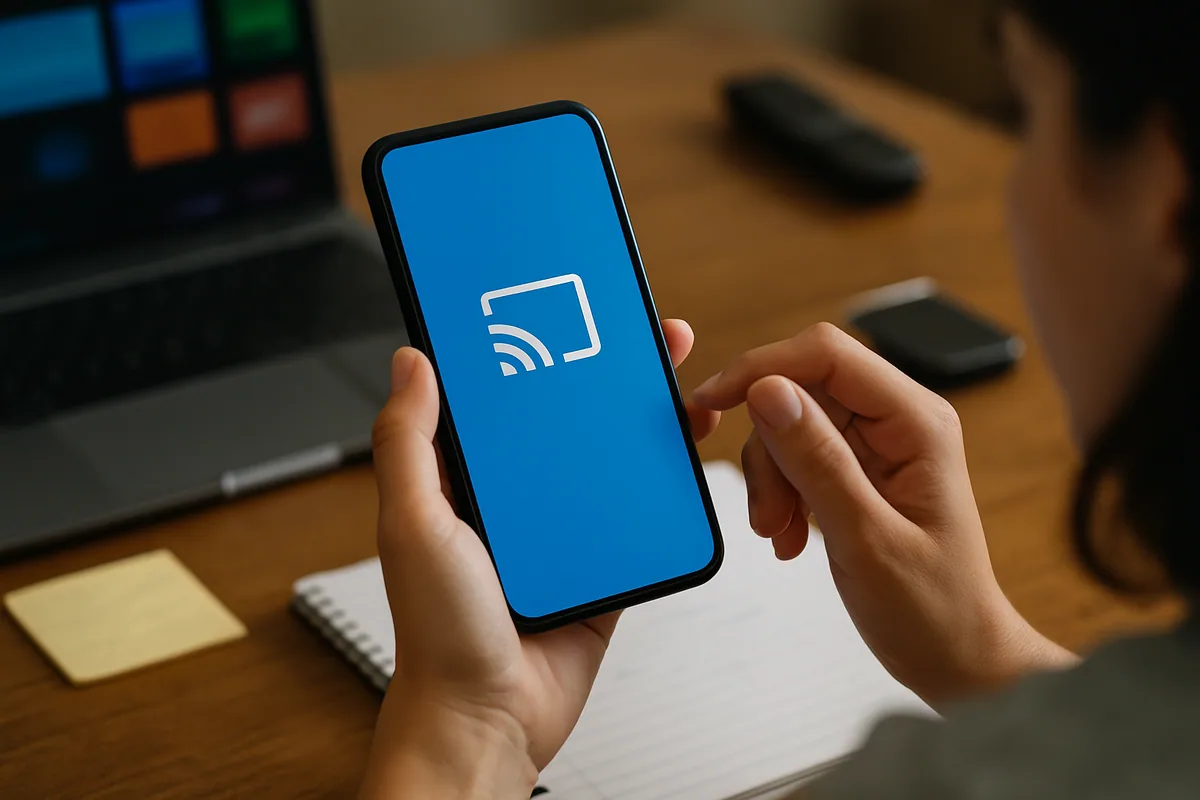
Método 1 — Android: transmitir ou espelhar
- Conecte celular e TV na mesma rede Wi-Fi. É o passo que 8 em cada 10 pessoas pulam.
- Deslize a barra de atalhos do Android e toque em Transmitir tela (em alguns aparelhos: Smart View, Screen Cast ou Projeção).
- Selecione sua TV na lista e aceite o aviso na tela da TV, se aparecer.
- Pra encerrar, toque no mesmo atalho e desconecte.
Nas TVs com Android TV/Google TV (TCL, Philips, AOC e outras), o suporte a transmissão já vem nativo. Nas Samsung, o espelhamento atende por Smart View; nas LG, procure Screen Share no menu de entradas.
Método 2 — iPhone: AirPlay
- Mesma rede Wi-Fi, sempre.
- Abra a Central de Controle (deslizar do canto superior direito) e toque em Espelhamento de Tela.
- Escolha a TV na lista e digite o código que aparecer na tela grande.
- Pra vídeos, prefira o ícone de AirPlay dentro do próprio app — qualidade melhor que o espelhamento completo.
A maioria das Smart TVs atuais (Samsung, LG, Roku TV e Android TV recentes) tem AirPlay embutido. Se a sua não tem, confira se uma atualização de firmware adiciona — o passo a passo de atualização da Samsung está aqui.
Método 3 — cabo HDMI: o plano B infalível
Wi-Fi instável, TV antiga ou apresentação importante que não pode falhar? Um adaptador USB-C pra HDMI (Android e iPhones recentes) ou Lightning pra HDMI (iPhones antigos) liga o celular direto na TV, sem rede, sem atraso, sem mistério. Funciona até em TV antiga sem sistema smart.
Sem tempo pra ficar mexendo na TV? A gente configura tudo por você, sem você sair do sofá. Falar com a gente agora.
Tabela: qual método usar
| Situação | Método recomendado |
|---|---|
| Vídeo de app com botão de transmitir | Cast direto pelo app |
| Fotos, documentos, apresentação | Espelhamento completo |
| iPhone + TV atual | AirPlay |
| Wi-Fi instável ou TV antiga | Cabo HDMI + adaptador |
| Jogos (menor atraso possível) | Cabo HDMI |
O espelhamento não funciona? Checklist de conserto
- Confirme a rede. Celular no 4G/5G ou na rede de visitantes não enxerga a TV. Ambos na mesma rede, mesma banda.
- Reinicie roteador, TV e celular — nessa ordem. Resolve a maioria dos "não encontrei dispositivo".
- Aproxime os aparelhos do roteador. Sinal fraco derruba o pareamento no meio.
- Atualize o sistema da TV. Bugs de espelhamento são correção comum de firmware.
- Desative VPN no celular. VPN ativa isola o aparelho da rede local e esconde a TV.
- Roteador com "isolamento de AP" ativado impede aparelhos de se enxergarem — desative essa opção nas configurações do roteador.
Se a TV está com a rede instável de forma geral, resolva primeiro a base: o guia de TV que não conecta no Wi-Fi cobre isso a fundo.
Dicas pra melhorar a qualidade do espelhamento
Funcionou, mas a imagem está serrilhada ou o vídeo engasga? Pequenos ajustes fazem diferença grande:
- Use a banda 5GHz do roteador pros dois aparelhos. A 2.4GHz alcança mais longe, mas é mais congestionada — e espelhamento é sensível a interferência.
- Feche os apps em segundo plano do celular. Espelhar exige processamento; celular sobrecarregado entrega quadros picotados.
- Desative as notificações antes de apresentar. No Android, o modo "Não perturbe"; no iPhone, o Foco. Sua conversa pessoal não precisa estrear na tela grande da sala.
- Vídeo longo? Prefira o cast ao espelhamento. O cast entrega o arquivo direto pra TV na qualidade original, enquanto o espelhamento recomprime tudo em tempo real.
- Bateria acima de 20%. Celulares reduzem desempenho no modo economia — e o espelhamento é o primeiro a sofrer.
Espelhar é ótimo — mas não pra tudo
Espelhamento serve pra conteúdo pontual. Se você se pega espelhando o mesmo app toda semana, o caminho certo é instalar o app direto na TV: menos bateria gasta, mais qualidade e o celular livre. Veja os apps recomendados pra Smart TV e os tutoriais de configuração. Se preferir, a gente instala e organiza tudo pelo WhatsApp em 15 minutos.
Documentação oficial
As afirmações deste guia podem ser conferidas na fonte:
- central de ajuda do Android TV — os menus e passos oficiais da plataforma.
- Wi-Fi Alliance — a especificação das faixas de 2,4 GHz e 5 GHz.
Quer resolver isso de vez? Falar com a gente e deixe sua TV pronta em 15 minutos.