
Como Instalar e Configurar o XCloud Player na Smart TV em 2026?
Guia direto pra instalar o XCloud Player na Samsung, LG ou TV Box: onde baixar, como fazer a configuração inicial e o que fazer quando ele não carrega.

XCloud Player: Como Instalar e Configurar na Smart TV em 2026
O XCloud é um player de mídia leve e direto ao ponto, popular em Smart TVs Samsung e LG justamente porque está nas lojas oficiais — nada de instalação por fora, nada de gambiarra. A instalação leva uns 5 minutos. A configuração, mais uns 3. Este guia cobre os dois, mais os tropeços comuns no caminho.
Resposta rápida: Baixe o XCloud na loja oficial da sua TV (Samsung Apps ou LG Content Store), abra, anote o código/endereço que aparece na tela e insira os dados de acesso fornecidos pelo seu provedor de conteúdo. Se não carregar, o problema quase sempre é dado digitado errado, data/hora da TV ou internet.
Antes de começar: o que você precisa ter em mãos
- Smart TV compatível (Samsung Tizen, LG webOS ou TV Box Android).
- Internet funcionando na TV — confirme em Configurações > Rede.
- Os dados de acesso do seu provedor de conteúdo. O XCloud é só o player, a "moldura": quem entrega o conteúdo é o serviço que você contratou. Sem esses dados, o app abre vazio.
Se sua TV vive derrubando o Wi-Fi, resolva isso primeiro — o guia de Smart TV que não conecta no Wi-Fi serve pra qualquer marca.
Passo a passo: instalação
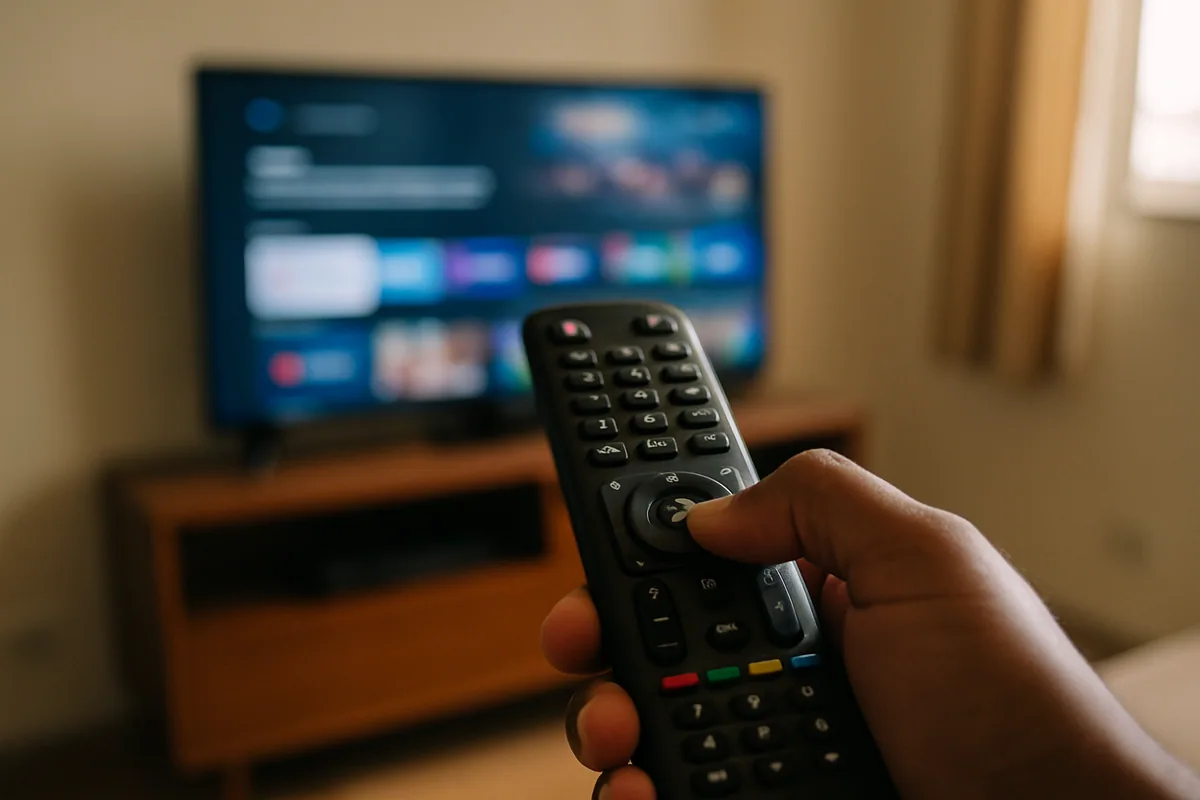
1. Abra a loja de apps da sua TV
- Samsung: botão Home > Apps (Samsung Apps / Smart Hub).
- LG: botão Home > LG Content Store.
- TV Box Android / Google TV: Google Play Store.
2. Busque por "XCloud"
Use a busca da loja e digite o nome. Confira o desenvolvedor antes de instalar — prefira sempre a listagem oficial, com avaliações e atualizações recentes.
3. Instale e abra
Toque em Instalar, aguarde e abra o app. Na primeira execução, o XCloud mostra uma tela inicial com campos de configuração (em alguns fluxos, um código de ativação pra vincular pelo site).
4. Insira os dados de acesso
Digite exatamente o que seu provedor enviou — endereço do serviço, usuário e senha, ou o arquivo de configuração, conforme o caso. Atenção aos clássicos:
- Confundir letra maiúscula/minúscula na senha.
- Digitar espaço extra no fim (o teclado da TV adora fazer isso).
- Trocar ponto por vírgula no endereço.
5. Aguarde o carregamento inicial
Na primeira vez, o app baixa a estrutura do catálogo — pode levar um ou dois minutos. Nas próximas aberturas, é bem mais rápido.
Sem tempo pra ficar mexendo na TV? A gente configura tudo por você, sem você sair do sofá. Falar com a gente agora.
Configurações que valem ajustar depois de instalar
| Ajuste | Onde fica | Por que mexer |
|---|---|---|
| Idioma da interface | Configurações > Geral | Deixar tudo em português |
| Formato de tela | Configurações > Player | Corrigir imagem "achatada" |
| Controle parental | Configurações > Segurança | Casa com crianças agradece |
| Atualização do catálogo | Menu principal (recarregar) | Puxar novidades do serviço |
| Buffer/decodificador | Configurações > Player | Só se travar; teste modo alternativo |
XCloud não carrega? Os 4 suspeitos de sempre
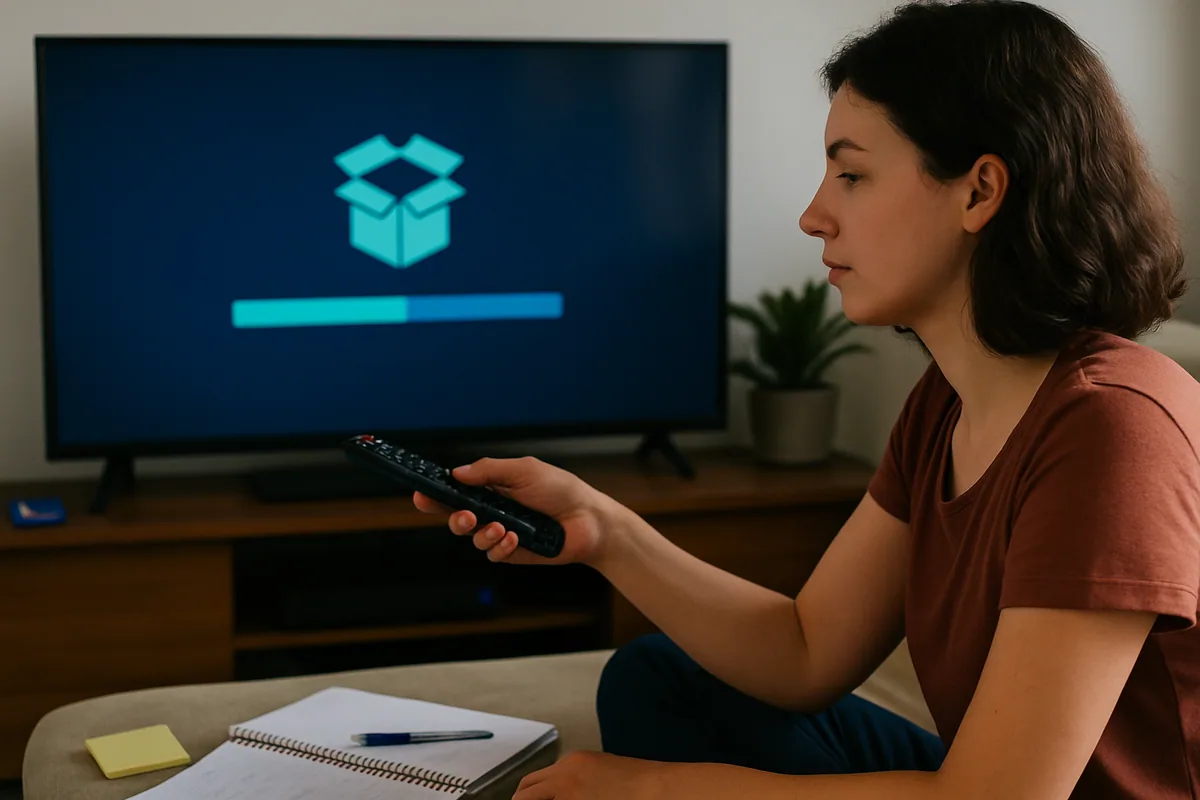
- Dados digitados errados. Apague e redigite com calma — é a causa número um.
- Data e hora da TV erradas. Quebra a validação do app. Deixe em automático: Configurações > Geral/Sistema > Data e Hora > Automático.
- Internet lenta ou instável. Teste a velocidade na própria TV; se estiver ruim, reinicie o roteador e aproxime a TV (ou use cabo).
- Serviço do provedor fora do ar ou vencido. O player abre, mas nada carrega. Confirme com quem fornece seu acesso.
Se o app abre e fecha sozinho, o ritual é o mesmo de qualquer player: limpar cache, reiniciar a TV pela tomada e, em último caso, reinstalar — o passo a passo detalhado está no guia do IBO Player que não funciona, e vale igual pro XCloud.
XCloud ou outro player?
O XCloud brilha pela simplicidade: instala da loja oficial, configura rápido, interface limpa. Quem quer personalização pesada (layouts, múltiplos perfis, guia de programação avançado) talvez prefira alternativas — o comparativo Duplex Play vs TiviMate mostra o outro lado do espectro. Pra maioria das famílias, o XCloud resolve com folga.
Na dúvida, veja nossa seleção de apps recomendados pra Smart TV e o acervo de tutoriais passo a passo — e se preferir pular tudo isso, a equipe instala e configura com você pelo WhatsApp em 15 minutos, sem técnico em casa.
Documentação oficial
As afirmações deste guia podem ser conferidas na fonte:
- suporte oficial da Samsung — os caminhos de menu da própria fabricante.
- suporte oficial da LG — os caminhos de menu da própria fabricante.
- central de ajuda do Android TV — os menus e passos oficiais da plataforma.
Quer resolver isso de vez? Falar com a gente e deixe sua TV pronta em 15 minutos.