
Como Configurar o XCI Player na Smart TV Passo a Passo?
Guia direto pra configurar o XCI Player: instalação, primeiro acesso sem erro de digitação, ajustes essenciais e a solução pros problemas mais comuns.

XCI Player: Como Configurar Passo a Passo em 2026
O XCI Player segue a receita dos players de mídia modernos: instalação rápida, poucos campos e uma interface pensada pra controle remoto. (documentação do Android TV) Como sempre nessa categoria, o app é a parte fácil — a diferença entre "funcionou de primeira" e "passei a noite tentando" está nos detalhes da configuração. Este guia vai direto neles.
Resposta rápida: Instale pela loja da sua plataforma, tenha os dados de acesso do seu serviço em mãos, digite com atenção (o espaço invisível no fim da senha derruba mais gente que qualquer bug) e deixe a data/hora no automático. Erro de conexão depois disso? Internet, DNS ou servidor — nessa ordem.
O que é (e o que não é) o XCI Player
Como todo player, o XCI não tem conteúdo próprio: ele organiza e reproduz o que um serviço externo entrega mediante seus dados de acesso. Isso separa as responsabilidades:
- Interface, navegação, organização → mérito (ou culpa) do app.
- Conteúdo carregando rápido, sem travar → mérito (ou culpa) do serviço conectado e da sua internet.
Com isso claro, bora configurar.
Configuração em 6 passos
1. Instale pela loja da sua plataforma
Busque "XCI Player" na loja da sua TV ou TV Box (Samsung Apps, LG Content Store ou Google Play, conforme o aparelho). Não apareceu? Pode ser incompatibilidade do modelo ou região — o guia do app que não aparece na loja mostra as saídas, e a nossa página de apps lista alternativas equivalentes pra cada plataforma.
2. Separe os dados de acesso antes de abrir o app
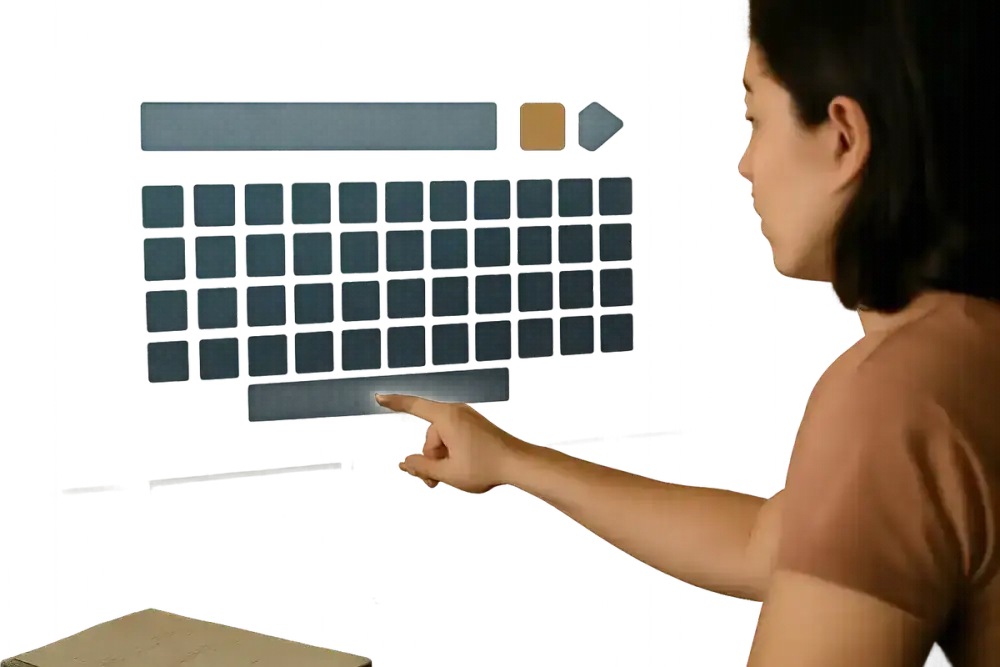
Você vai precisar do endereço (URL), usuário e senha fornecidos por quem você contratou o serviço — o player não funciona sem eles. Deixe os três no bloco de notas do celular, revisados com calma e sem pressa. Configurar com os dados "de memória", direto no teclado da TV, é a origem da maioria absoluta dos erros do primeiro acesso.
3. Primeiro acesso: digitação cirúrgica
No formulário inicial do XCI Player:
- Digite a URL completa — com http ou https e porta, se houver.
- Usuário e senha respeitando maiúsculas e minúsculas.
- Revise o fim de cada campo: o teclado da TV adora inserir um espaço invisível que invalida tudo.
4. Deixe a data e a hora no automático
Relógio errado quebra a validação da conexão segura e gera erro genérico que parece problema do app. Configurações > Sistema > Data e Hora > Automático, sempre. (central de ajuda do Google TV)
5. Aguarde a sincronização completa
O primeiro carregamento do catálogo leva alguns minutos. Não feche o app no meio — sincronização interrompida deixa o catálogo capenga e obriga a limpar cache e recomeçar.
6. Ajustes de conforto
- Favoritos: marque o que a casa mais usa; economiza navegação todo dia.
- Proporção de tela: se a imagem cortar, ajuste a proporção dentro do app pra automático.
- Posição no menu: mova o XCI pra primeira fileira da tela inicial da TV.
Sem tempo pra ficar mexendo na TV? A gente configura tudo por você, sem você sair do sofá. Falar com a gente agora.
Tabela: problema → solução
| Sintoma | Causa provável | O que fazer |
|---|---|---|
| Erro de conexão no primeiro acesso | Digitação | Redigitar com calma, sem espaços |
| Erro mesmo com dados certos | Data/hora ou DNS | Automático + DNS 8.8.8.8 |
| Funcionava e parou | Servidor ou plano vencido | Confirmar com o fornecedor |
| Catálogo pela metade | Sincronização interrompida | Limpar cache e recarregar |
| Trava na reprodução | Internet instável | Testar rede, cabo ou 5GHz |
O truque do DNS merece destaque: (documentação do Google Public DNS) se o app funciona no 4G do celular mas não no Wi-Fi de casa, mude o DNS da TV pra 8.8.8.8 em Configurações > Rede. O raciocínio completo está no checklist de erro de conexão do Smarters Pro — vale pra toda a categoria.
Erros de reprodução depois de configurar: o kit de sobrevivência
Configurou, funcionou uma semana e apareceu um soluço? Os três cenários mais comuns:
Vídeo trava a cada poucos segundos
Rede, quase sempre. Teste na própria TV (Configurações > Rede > Status da Rede) e observe: se trava mais à noite, o horário de pico do provedor é o suspeito. Cabo de rede ou Wi-Fi 5GHz perto do roteador resolve a maioria dos casos.
Áudio fora de sincronia com a imagem
Comece fechando e reabrindo o app — dessincronia costuma ser acúmulo de buffer. Persistindo, procure nas configurações do player a opção de trocar o decodificador de vídeo entre hardware e software: em aparelhos mais antigos, essa troca alinha o áudio.
Alguns conteúdos abrem, outros não
Se parte do catálogo roda e parte falha, o problema está nos formatos que o servidor entrega, não no seu aparelho. Anote quais itens falham e reporte a quem fornece seu acesso — é ajuste do lado de lá.
XCI Player ou outro?
Na prática, XCI, XCloud, Player Box e companhia se configuram do mesmo jeito e dependem do mesmo fator externo: a estabilidade do serviço conectado. Escolha pelo que está disponível na loja da sua TV e pela interface que agradar — e invista a energia em ter um serviço estável e suporte de verdade por trás. O comparativo de players pra TV Box ajuda a decidir com calma.
Prefere pular tudo isso? A gente instala e configura pra você pelo WhatsApp em 15 minutos — app, dados, favoritos e ajustes, sem técnico em casa.
Documentação oficial
As afirmações deste guia podem ser conferidas na fonte:
- Wi-Fi Alliance — a especificação das faixas de 2,4 GHz e 5 GHz.
Quer resolver isso de vez? Falar com a gente e deixe sua TV pronta em 15 minutos.