
Como Configurar o Player Box na Smart TV Passo a Passo em 2026?
Guia completo do Player Box: onde encontrar, como fazer a ativação, inserir os dados do seu serviço e resolver os erros mais comuns — tudo em linguagem de gente.

Player Box: Como Configurar Passo a Passo na Smart TV (2026)
O Player Box é mais um da família dos players de mídia pra Smart TV — e segue a mesma lógica dos irmãos: o app é a vitrine, o conteúdo vem do serviço que você contrata à parte. A configuração é simples, mas tem dois ou três detalhes (ativação e digitação dos dados) onde todo mundo tropeça. Este guia passa por cada um.
Resposta rápida: Instale pela loja oficial da sua TV, abra o app e siga o fluxo de ativação (alguns fluxos pedem vinculação por código no site do app). Insira os dados do seu provedor de conteúdo com atenção a maiúsculas e espaços. Não carregou? Data/hora da TV, dados digitados e internet — nessa ordem.
O que ter em mãos antes de começar
- Os dados de acesso do seu serviço de conteúdo (endereço, usuário e senha — quem fornece é o seu provedor).
- Internet funcionando na TV — teste em Configurações > Rede.
- 5 a 10 minutos de paciência com o teclado da TV (ou o truque do passo 4).
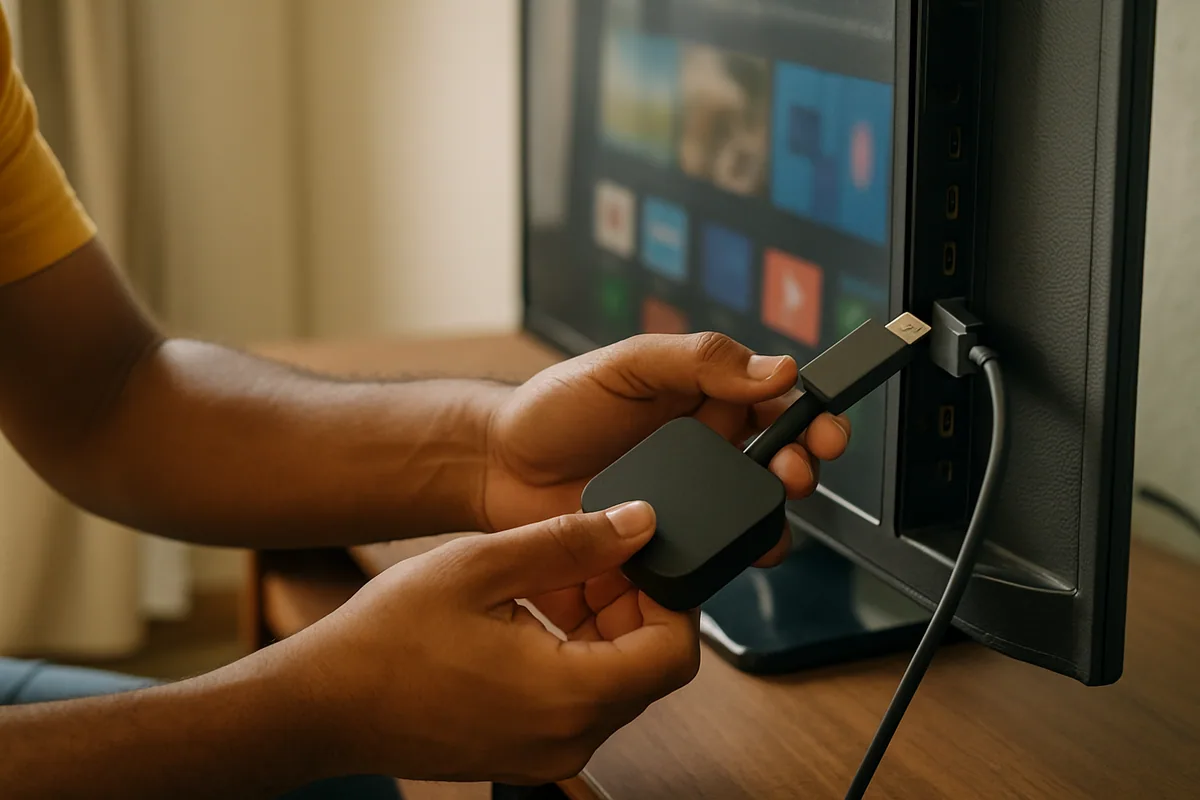
Configuração em 6 passos
1. Instale pela loja oficial
Busque "Player Box" na loja da sua plataforma — Samsung Apps, LG Content Store ou Google Play (Android TV/Google TV). Confira o desenvolvedor e as avaliações. Se não estiver na loja oficial da sua TV, não instale por caminhos alternativos — escolha um player equivalente que esteja, como o XCloud ou o Smarters Player Lite.
2. Abra o app e identifique o fluxo de ativação
Na primeira execução, o Player Box mostra uma de duas telas:
- Campos direto na TV — preencha ali mesmo (vá pro passo 3); ou
- Um código/endereço de ativação — nesse caso você acessa o site indicado pelo celular ou computador, informa o código que aparece na TV e faz a configuração confortavelmente pelo teclado de verdade. Sempre que essa opção existir, use: é mais rápido e erra menos.
3. Insira os dados do seu serviço
Digite o endereço do serviço, usuário e senha exatamente como o provedor enviou. Os três erros que causam 80% dos chamados:
- Maiúscula/minúscula trocada na senha.
- Espaço invisível no final (o teclado da TV adora colar um).
- Erro de digitação no endereço — confira ponto por ponto, barra por barra.
4. Aguarde a primeira carga
O app baixa a estrutura do catálogo na primeira vez — um a três minutos, dependendo da internet e do tamanho do serviço. Não feche no meio; deixe concluir.
5. Ajuste as configurações essenciais
| Ajuste | Onde | Por quê |
|---|---|---|
| Idioma | Configurações > Geral | Interface em português |
| Formato de tela | Configurações > Player | Evitar imagem esticada |
| Controle parental | Configurações > Segurança | Com crianças em casa, obrigatório |
| Decodificador de vídeo | Configurações > Player | Só mude se houver travamento |
6. Crie o atalho na tela inicial
Deixe o Player Box na primeira fileira de apps da TV. Detalhe bobo, diferença diária.
Sem tempo pra ficar mexendo na TV? A gente configura tudo por você, sem você sair do sofá. Falar com a gente agora.
Erros comuns e soluções rápidas
"Dados inválidos" ou "login incorreto" → 99% digitação. Apague tudo e redigite com calma (ou refaça pela ativação via site, passo 2).
Abre mas fica carregando infinito → verifique data e hora da TV em automático (Configurações > Geral/Sistema). Hora errada quebra a validação — é o bug mais traiçoeiro da categoria.
Carrega o catálogo mas nada reproduz → internet instável ou serviço do provedor com problema. Teste a velocidade na TV e confirme com seu provedor se está tudo ativo.
Travamentos e fechamentos → limpe o cache do app e reinicie a TV pela tomada (60 segundos). O ritual completo está no guia do IBO Player — vale pra qualquer player.
Sumiu da loja depois de atualização da TV → acontece com apps menores. Migre pra um player equivalente da nossa seleção de apps recomendados — seus dados de acesso funcionam em qualquer um deles.
Player Box ou outro player?
Essa é a parte tranquila: players são intercambiáveis. Os mesmos dados de acesso do seu serviço funcionam no Player Box, no XCloud, no Smarters ou no Bay TV — então a escolha é de interface, não de conteúdo. Teste dois, fique com o que a família achar mais fácil.
O que não é intercambiável é a qualidade do serviço por trás: escolha um com suporte humano de verdade. E se quiser pular toda a configuração, a equipe deixa tudo pronto com você pelo WhatsApp em 15 minutos — app instalado, dados inseridos, atalho criado.
Documentação oficial
As afirmações deste guia podem ser conferidas na fonte:
- suporte oficial da Samsung — os caminhos de menu da própria fabricante.
- suporte oficial da LG — os caminhos de menu da própria fabricante.
- central de ajuda do Android TV — os menus e passos oficiais da plataforma.
Quer resolver isso de vez? Falar com a gente e deixe sua TV pronta em 15 minutos.