
Perdeu o Controle da Smart TV? Como Usar sem Ele em 2026
Controle sumiu ou quebrou de vez? Veja todas as formas de usar a Smart TV sem ele: app do celular, botões escondidos na TV, HDMI-CEC e mais — passo a passo por marca.

O controle sumiu entre as almofadas, caiu no chão pela última vez ou simplesmente parou — e a TV virou um painel bonito e inútil. Calma: toda Smart TV moderna tem pelo menos três caminhos alternativos de controle, e o melhor deles (o app do celular) muitas vezes é até mais prático que o controle original.
Resposta rápida: O caminho mais rápido é o app oficial da marca no celular (SmartThings pra Samsung, ThinQ pra LG, Google TV/Google Home pra Android TV, app Roku pra Roku TV). Se a TV não está na rede, use os botões físicos escondidos na carcaça pra conectar primeiro. HDMI-CEC e teclado USB completam o arsenal.
Solução 1: o app da marca no celular (a melhor)
Todo fabricante tem um app que replica o controle — com bônus: (central de suporte da Samsung) teclado do celular pra digitar senhas (adeus, tecladinho na tela).
| TV | App | Como conectar |
|---|---|---|
| Samsung (Tizen) | SmartThings | Celular e TV na mesma rede Wi-Fi; o app detecta a TV e pede confirmação na tela |
| LG (webOS) | LG ThinQ | Mesma rede; adicionar dispositivo e aceitar o pareamento |
| TCL / Google TV / Android TV | Google TV ou Google Home | Mesma rede; o botão de controle remoto aparece no app |
| Roku TV | The Roku App | Mesma rede; aba Remote |
| Philco / AOC (Roku ou Android) | Conforme o sistema | Mesmo fluxo do sistema correspondente |
O pulo do gato: o pareamento geralmente pede uma confirmação na tela da TV. Se a TV está ligada em algo que você consegue ver, ótimo. Se precisa navegar pra aceitar, use os botões físicos (solução 2) só pra esse clique. Em TV recém-chegada, aproveite e faça o pareamento já na configuração inicial — evita esse aperto no futuro.
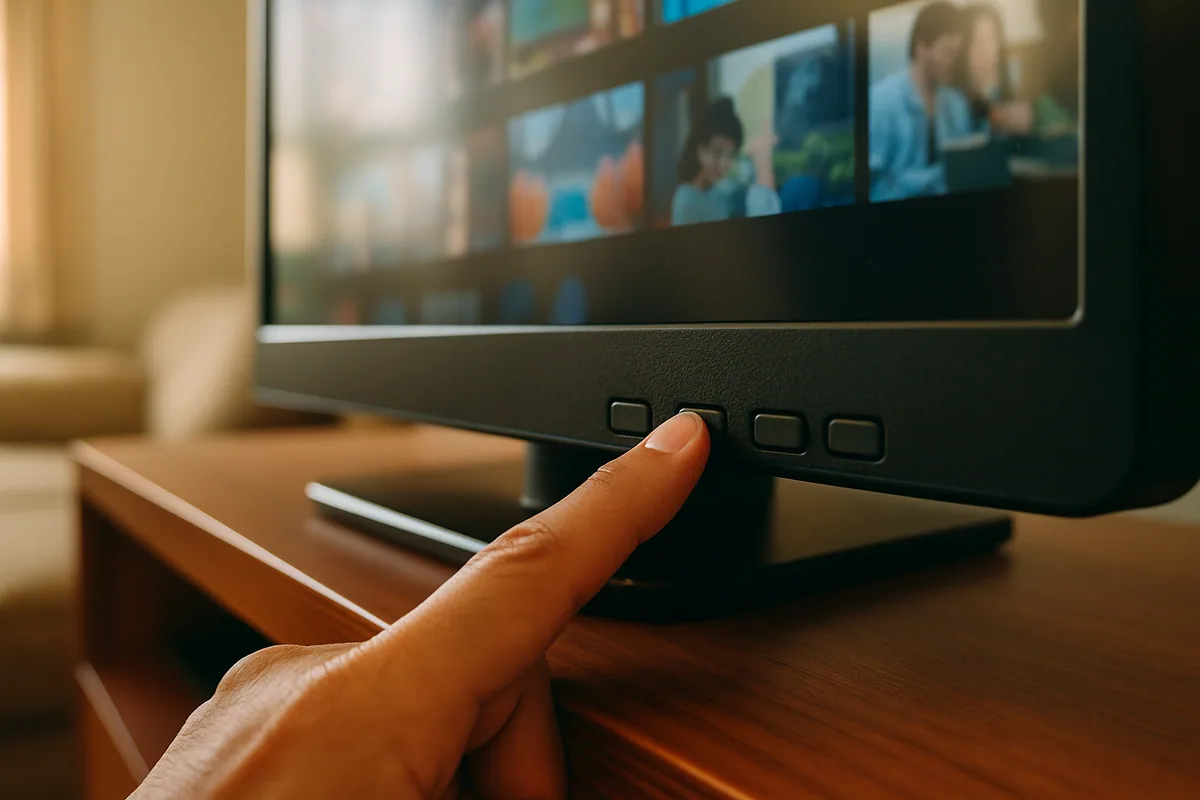
Solução 2: os botões físicos escondidos na TV
Toda TV tem ao menos um botão — a indústria só caprichou em escondê-lo. Procure:
- Atrás, no canto inferior direito (olhando de frente): comum na Samsung e TCL.
- Embaixo do logo central, na borda inferior: comum na LG — geralmente um joystick único que aperta (seleciona) e inclina (navega/volume). (suporte da LG)
- Na lateral direita ou esquerda, em coluna: comum em Philco, AOC e modelos antigos.
Com um joystick dá pra fazer tudo: apertar abre o menu de energia/fontes, inclinar navega. É trabalhoso, mas suficiente pra conectar a TV no Wi-Fi e liberar o app do celular.
Sem tempo pra ficar mexendo na TV? A gente configura tudo por você, sem você sair do sofá. Falar com a gente agora.
Solução 3: HDMI-CEC — o controle de outro aparelho
Se você tem TV Box, console ou reprodutor conectado por HDMI, o controle desse aparelho pode comandar volume, navegação e até ligar/desligar a TV via HDMI-CEC (Anynet+ na Samsung, Simplink na LG). Se o CEC já estava ativado, funciona na hora; o mesmo recurso que às vezes causa sustos — como contamos no guia da TV que desliga sozinha — aqui vira salvação.
Solução 4: teclado ou mouse USB
Menos gente sabe: a maioria das Smart TVs (especialmente Android TV/Google TV) aceita teclado e mouse USB na porta USB. (central de ajuda do Google TV) Plugue e navegue com as setas/cliques. É a solução perfeita pra digitar senhas longas e pra TVs em que o app de celular não pareia.
Solução 5: controle universal ou de reposição
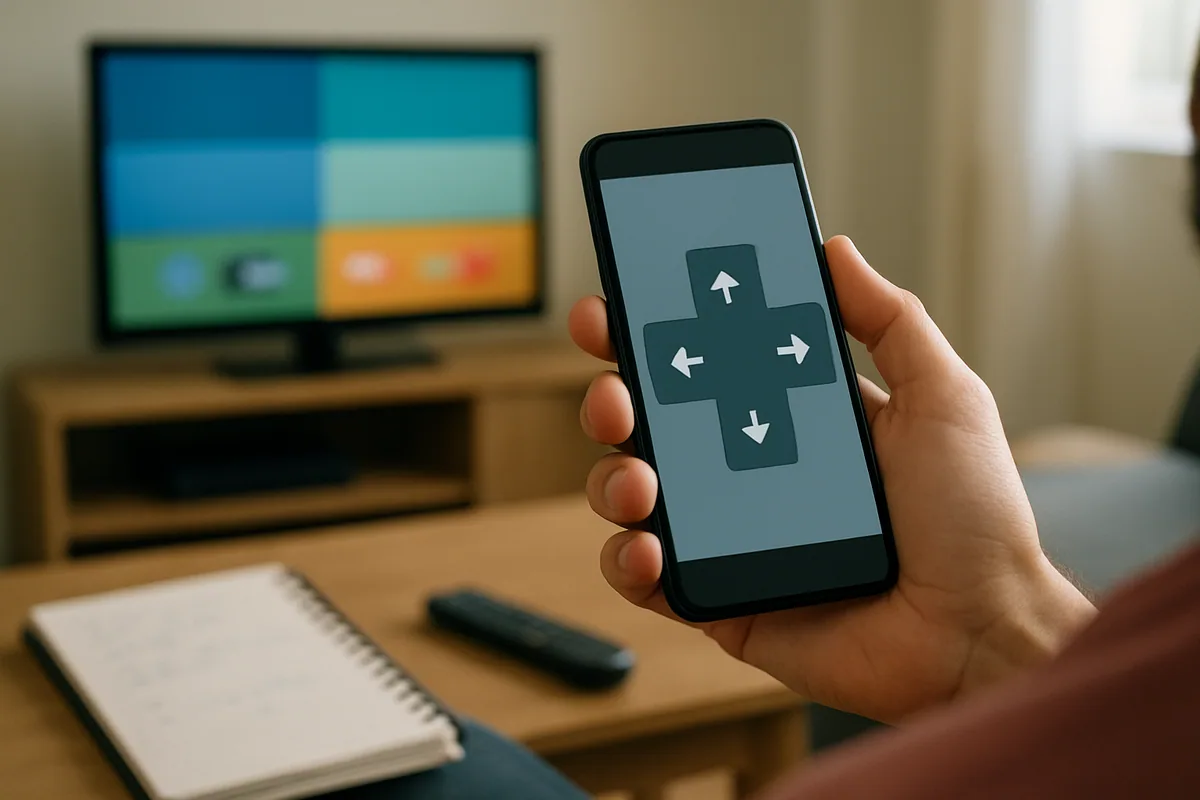
Pra quem quer o controle físico de volta: controles universais baratos funcionam pras funções básicas de quase toda TV (procure o modelo compatível com a sua marca), e controles de reposição originais são fáceis de achar. Antes de comprar, porém, vale testar se o seu controle atual só está com defeito bobo — o diagnóstico está no guia do controle que não funciona.
E pra assistir, dá pra viver sem controle?
Dá — e bem. Com o app do celular parejado, você controla tudo. E pra conteúdo, o espelhamento cobre o resto: mandar o vídeo do celular direto pra TV sem tocar em controle nenhum, como mostramos no guia de como espelhar o celular na Smart TV.
Se quiser ajuda pra parear o app, conectar a TV na rede e deixar tudo funcional de novo, a gente resolve pelo WhatsApp em 15 minutos. Mais guias práticos na página de tutoriais.
Documentação oficial
As afirmações deste guia podem ser conferidas na fonte:
- central de ajuda do Android TV — os menus e passos oficiais da plataforma.
Quer resolver isso de vez? Falar com a gente e deixe sua TV pronta em 15 minutos.