
Como Espelhar o iPhone na TV sem AirPlay
TV sem AirPlay nativo pode usar receptor externo ou vídeo por cabo. Confira a saída do iPhone, o adaptador e as limitações de cada aplicativo.
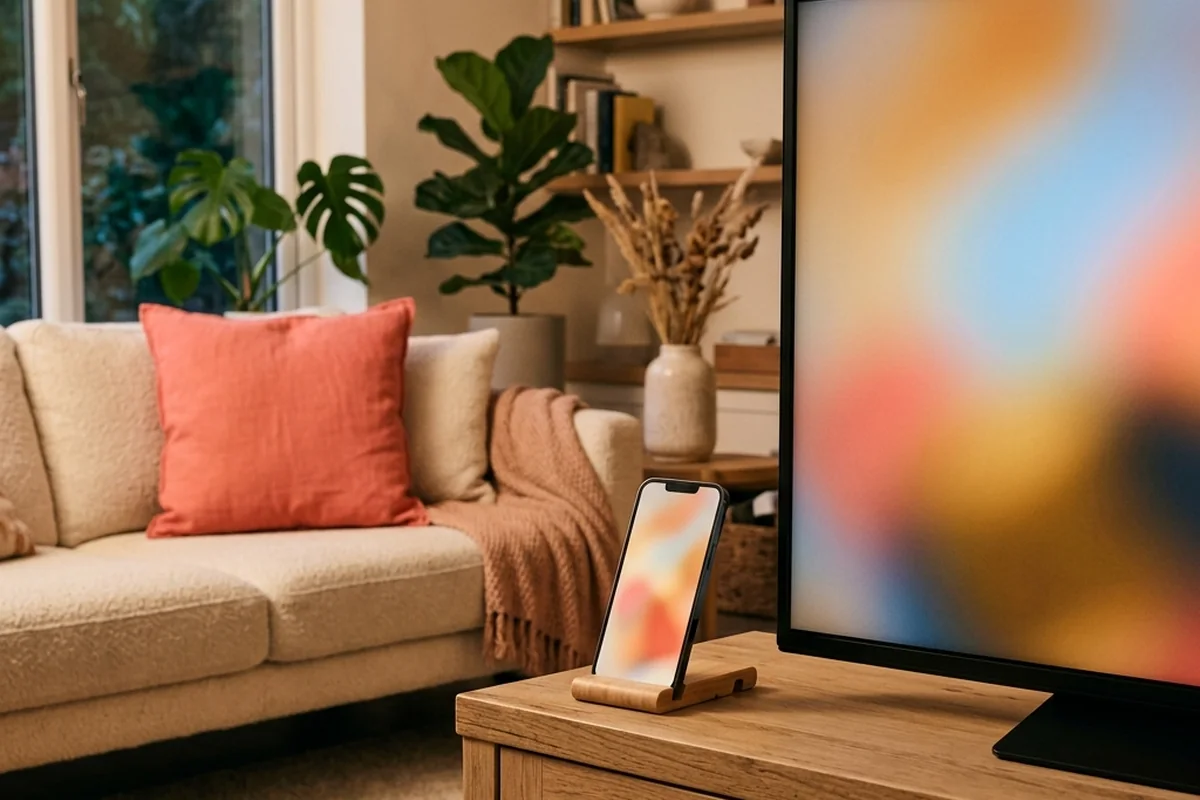
Resposta rápida: Uma TV sem AirPlay nativo pode receber o iPhone por HDMI, se o telefone e o adaptador tiverem saída de vídeo, ou por um receptor AirPlay externo. Apps receptores dependem da TV e do conteúdo. Confira primeiro o modelo do iPhone: a porta USB-C, sozinha, não garante vídeo.
Como saber se a sua TV recebe AirPlay ou não?
Confira o modelo exato no manual e no suporte do fabricante. Uma TV que não aparece na lista pode estar com AirPlay desativado, em outra rede ou impedida de ser descoberta; isso não prova incompatibilidade. Na Samsung, o suporte orienta verificar a mesma rede Wi-Fi e ativar AirPlay nas configurações da TV.
Quando a TV aceita AirPlay, o caminho oficial sem fio tem 5 passos: a Apple manda conectar o iPhone na mesma rede, abrir a Central de Controle, tocar em Espelhamento de Tela, escolher a TV e digitar o código que aparece.
O botão com dois retângulos sobrepostos abre o espelhamento da tela inteira. Já o botão AirPlay dentro de um aplicativo pode transmitir o conteúdo que ele está reproduzindo. São usos diferentes: o ícone e o menu disponíveis dependem do aplicativo e do tipo de mídia.
O ano de fabricação ajuda a filtrar, mas não confirma compatibilidade sozinho. A Samsung informa que a maioria das TVs lançadas a partir de 2018 tem AirPlay. Confira o código completo do modelo, o manual e as configurações disponíveis, em vez de generalizar para todas as TVs de determinado ano.
Adaptador de cabo, aparelho externo ou app receptor: qual usar?
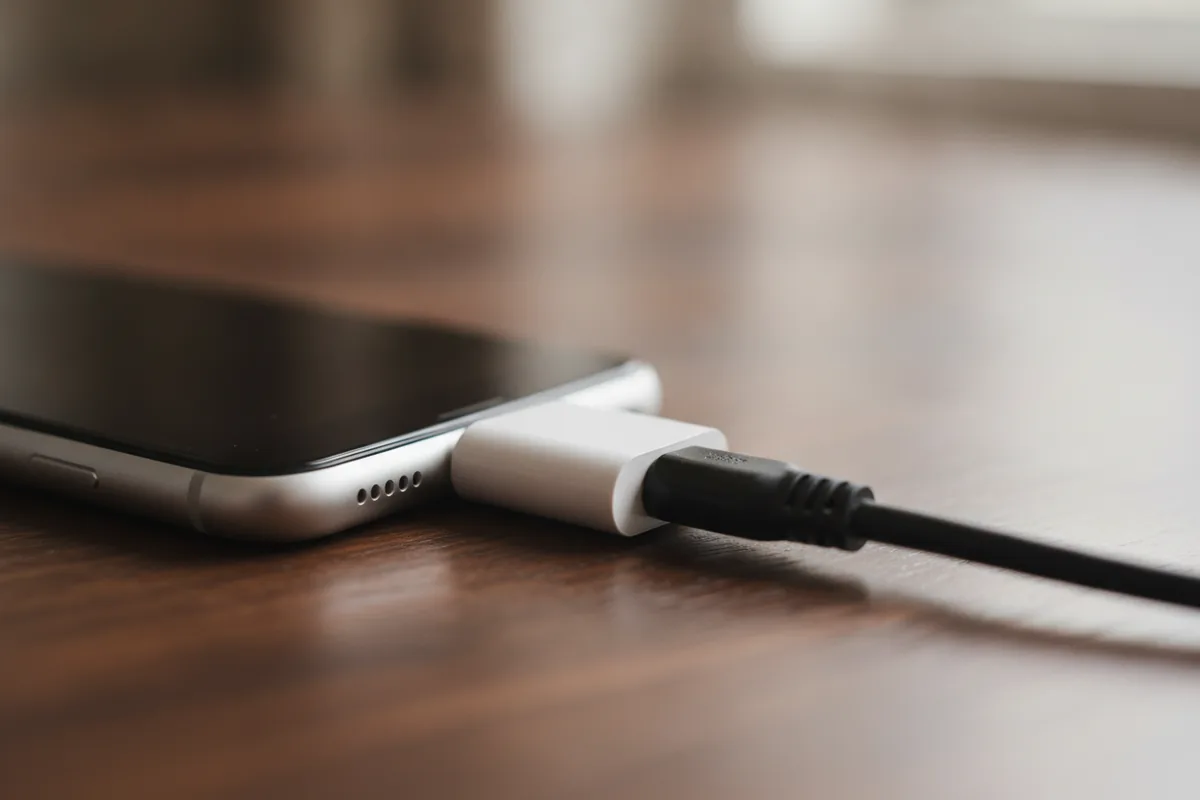
Os caminhos não têm a mesma compatibilidade. Antes de comprar, separe o que você pretende exibir: fotos locais, uma apresentação, um jogo ou vídeo de um aplicativo. Conseguir mostrar a tela inicial não garante que um filme protegido será reproduzido pelo mesmo caminho.
- Adaptador ou cabo de vídeo: liga um iPhone compatível à HDMI. Conteúdo local pode ser exibido sem internet; vídeo online continua precisando de conexão.
- Receptor AirPlay externo: acrescenta a função à TV pela HDMI. Verifique os requisitos de rede, resolução e proteção de conteúdo desse receptor.
- App receptor: depende de existir uma versão para o sistema da TV e de suportar o conteúdo pretendido. Não trate um aplicativo genérico de espelhamento como equivalente ao AirPlay nativo.
Identifique a entrada do telefone antes de escolher o acessório. Os modelos Lightning precisam de adaptador de vídeo compatível. Nos modelos USB-C, confira a saída de vídeo: a Apple lista os iPhones compatíveis com monitor externo e exclui o iPhone 16e e o 17e. Não compre apenas porque o conector encaixa. A porta extra de alguns adaptadores permite carregar o telefone durante o uso; observe os requisitos de alimentação do acessório.
Em uma TV sem recursos inteligentes, uma entrada HDMI compatível permite usar um receptor externo ou a conexão de vídeo por cabo, conforme o iPhone. O panorama está em como instalar aplicativos em TV antiga sem função smart.
Sem tempo pra ficar mexendo na TV? A gente configura tudo por você, sem você sair do sofá. Falar com a gente agora.
O que pode causar atraso ou tela preta no espelhamento?
Atraso depende do telefone, do receptor, da rede, do processamento da TV e do conteúdo. Uma ligação por cabo elimina a etapa de transporte pelo Wi-Fi, mas não garante atraso zero. Também não é correto afirmar que todo adaptador leva vídeo sem compressão: a implementação varia.
Compare o uso real antes de decidir. Atraso pode ser tolerável ao mostrar fotos e perceptível ao jogar. Se fotos aparecem, mas um filme fica preto, verifique se o aplicativo permite saída externa e se toda a ligação é compatível com a proteção de conteúdo exigida. Trocar a TV ou reinstalar o sistema sem conferir isso pode não resolver.
Se ainda assim quiser o caminho sem fio, mantenha os dispositivos na mesma rede local e confira os requisitos do receptor. Estarem em bandas diferentes, como 2,4 e 5 GHz, não impede necessariamente a comunicação se o roteador integra as duas. Quem tem mais de uma marca em casa encontra os caminhos de menu reunidos em como espelhar o celular na Smart TV.
Como espelhar quando a casa está sem Wi-Fi
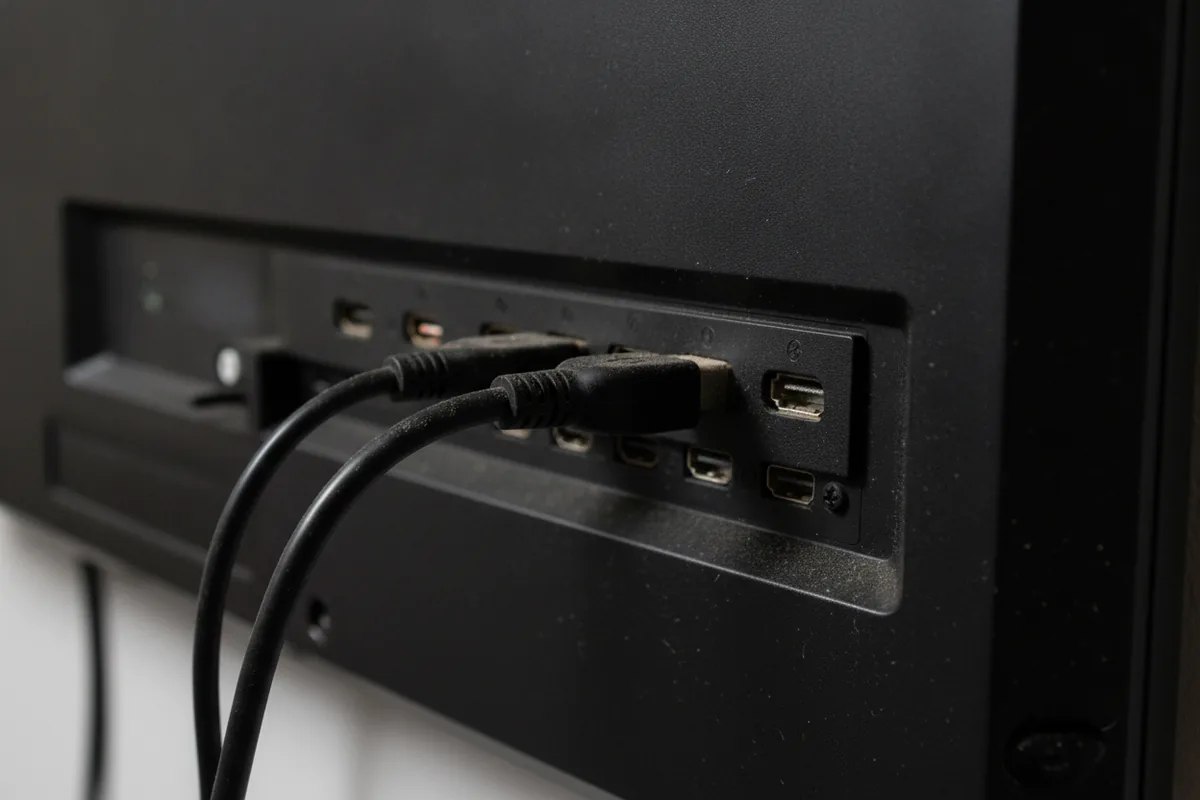
Para conteúdo local e iPhone com saída de vídeo, o cabo é uma alternativa que não depende do Wi-Fi da casa. A Apple documenta a ligação por cabo ou adaptador à TV. Conecte o acessório compatível ao telefone, leve a HDMI à TV e selecione essa entrada. Teste com uma foto antes de abrir o aplicativo desejado. A compatibilidade continua necessária mesmo sem internet.
Tem um detalhe do menu que faz muita gente desistir: escolher a entrada certa. Se a TV tem três entradas HDMI, a imagem só aparece na que estiver selecionada, e o controle costuma chamar isso de Fonte, Origem ou Entrada, dependendo da marca.
Um ponto de acesso móvel não deve ser tratado como garantia de descoberta AirPlay pelo próprio telefone que fornece a rede. O comportamento depende do receptor e da configuração. Se precisar de vídeo online sem internet fixa, confira a franquia e o procedimento suportado pelo aparelho externo; não prometa que ligar o acesso pessoal fará toda TV aparecer.
Em TVs de marcas menos comuns o menu muda de nome e o espelhamento aparece escondido em outra aba: o caminho está descrito em como espelhar o celular na TV Philco.
Quer resolver isso de vez? Falar com a gente e deixe sua TV pronta em 15 minutos.