
Como Espelhar o Celular na TV Philco: Passo a Passo que Funciona de Verdade
Quer jogar a tela do celular na TV Philco e não sabe por onde começar? Veja o passo a passo por sistema (Roku, Android TV e Google TV), Android e iPhone.
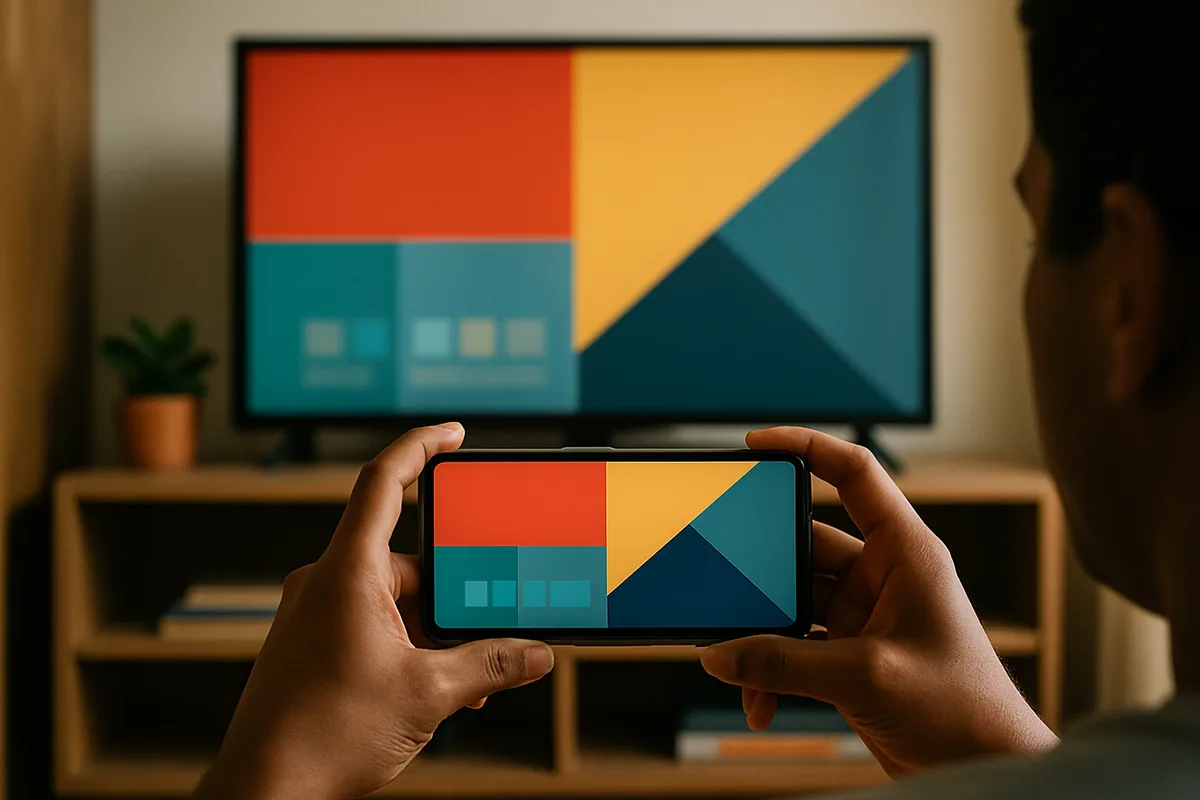
Espelhar a tela do celular na TV Philco é uma das coisas mais úteis — e das mais mal explicadas. O motivo é que "TV Philco" não é um sistema só: dependendo do modelo, ela roda Roku, Android TV ou Google TV, e cada um tem um caminho diferente. Descobrir qual é o seu resolve 90% da dor de cabeça. Vamos direto ao ponto.
Resposta rápida: Primeiro descubra o sistema da sua Philco (Roku, Android TV ou Google TV). No Android, use a função de espelhamento do próprio celular (nomes como "Smart View", "Transmitir" ou "Espelhar tela"). No iPhone, você precisa do AirPlay — nativo nas Philco com Roku e, nas demais, via um app de receptor. TV e celular na mesma rede Wi-Fi é obrigatório.
Passo 0: descubra qual sistema sua Philco usa
Ligue a TV e olhe a tela inicial:
- Tem uma faixa de canais com o logo roxo do Roku? É Philco Roku TV.
- Tem uma linha de recomendações e o logo do Google/Android? É Android TV ou Google TV.
Guarde essa informação — ela decide o caminho abaixo. E confirme o básico antes: celular e TV precisam estar na mesma rede Wi-Fi. Espelhamento não funciona com um no 2.4GHz e o outro no 5GHz de redes separadas, nem com o celular nos dados móveis.
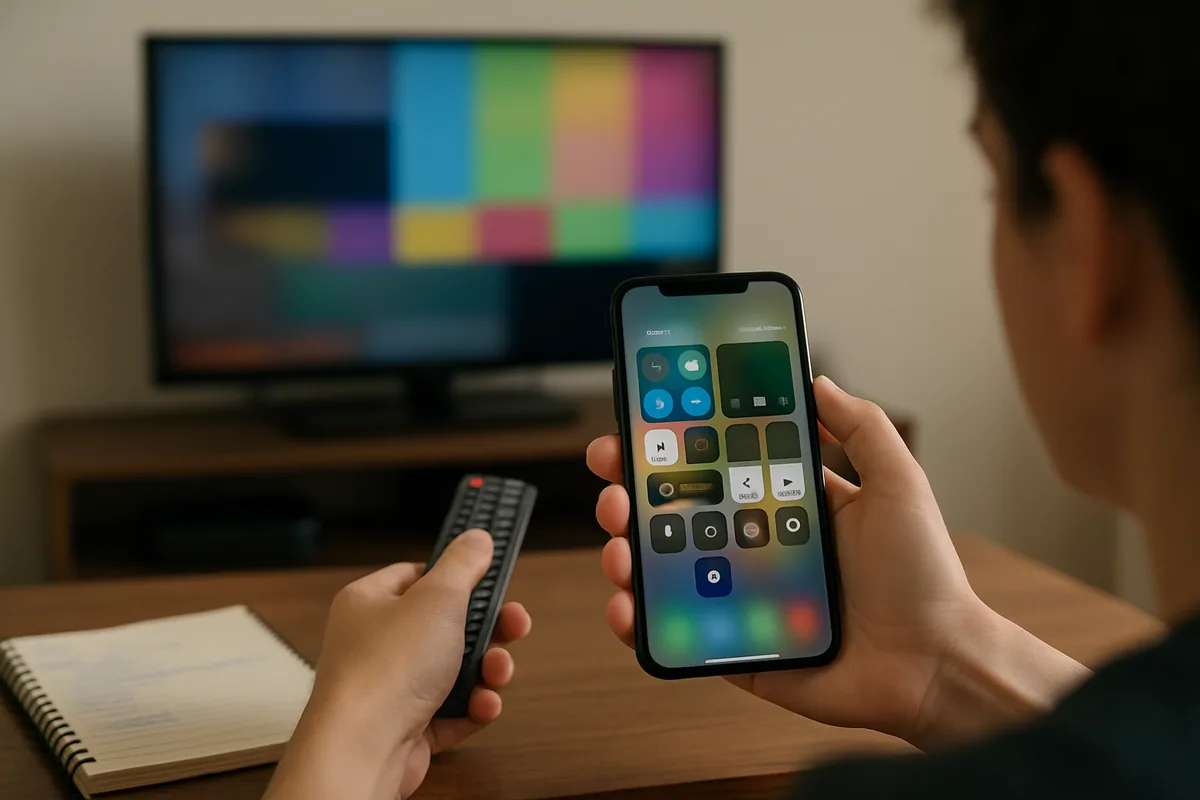
Espelhar Android na TV Philco
O Android tem espelhamento nativo. O nome do botão muda por fabricante, mas a ideia é a mesma:
- Puxe a central de atalhos (deslize de cima pra baixo na tela do celular).
- Toque em Smart View (Samsung), Transmitir / Cast (Motorola, Xiaomi, Google) ou Espelhamento de tela.
- Espere a lista de aparelhos aparecer e toque no nome da sua Philco.
- Se pedir um código na TV, digite o que aparecer na tela grande.
Se a Philco é Android TV / Google TV
Nesses modelos, o recurso costuma se chamar Google Cast (o mesmo do Chromecast, embutido na TV). Apps compatíveis mostram o ícone de transmissão (um retângulo com ondinhas) — toque nele e escolha a TV. Pra espelhar a tela inteira, use o atalho Transmitir tela do celular.
Se a Philco é Roku TV
Ative o espelhamento na TV: Ajustes > Sistema > Espelhamento de tela > Ativar. Depois, no celular Android, use Smart View / Transmitir normalmente e selecione a Philco.
Espelhar iPhone na TV Philco
O iPhone não usa o mesmo protocolo do Android — ele fala AirPlay. E aqui o sistema da TV importa muito:
- Philco Roku TV: boa parte dos modelos já traz AirPlay de fábrica. Ative em Ajustes > Apple AirPlay e HomeKit e, no iPhone, abra a Central de Controle > Espelhamento de Tela e escolha a Philco.
- Philco Android TV / Google TV: não têm AirPlay nativo. Instale um app receptor de AirPlay pela loja da TV (há opções gratuitas) e siga as instruções dele. Depois, o iPhone enxerga a TV no espelhamento normalmente.
Sem tempo pra ficar mexendo na TV? A gente configura tudo por você, sem você sair do sofá. Falar com a gente agora.
Tabela: qual caminho é o seu
| Seu celular | Sistema da Philco | Como espelhar |
|---|---|---|
| Android | Roku TV | Ativar espelhamento na TV + Smart View/Transmitir |
| Android | Android/Google TV | Google Cast (ícone de transmissão) ou Transmitir tela |
| iPhone | Roku TV | AirPlay nativo (Central de Controle) |
| iPhone | Android/Google TV | Instalar app receptor de AirPlay na TV |
Não conecta? Resolva nesta ordem
Se o nome da TV não aparece ou a imagem trava, siga a lista:
- Mesma rede Wi-Fi. É o erro número um. Confirme que os dois estão na mesma rede.
- Reinicie os dois. Desligue a TV pela tomada por 60 segundos e reinicie o celular.
- Aproxime do roteador. Espelhamento sofre com sinal fraco. Se a Philco vive perdendo rede, veja como resolver Wi-Fi que não conecta na Smart TV.
- Atualize o sistema da TV. Versões antigas têm bugs de espelhamento já corrigidos.
- Desative a economia de bateria do celular. Ela costuma cortar a transmissão pra "poupar" energia.
Se a imagem espelha mas fica escura ou com cor estranha, o problema é de tela, não de conexão — veja imagem ruim ou sem imagem na Philco.
Vale espelhar sempre ou é melhor usar o app na TV?
Espelhar é ótimo pra fotos da viagem, uma apresentação rápida, mostrar um vídeo do celular pra família ou jogar um joguinho na tela grande. Mas pra maratonar filme e série, o espelhamento tem três desvantagens: gasta bateria do celular, cai quando chega notificação ou ligação, e a qualidade depende do sinal do Wi-Fi no momento. Nesses casos, o melhor é abrir o app direto na Philco — a imagem fica mais estável e o celular fica livre pra outras coisas. Veja os melhores apps de filmes e séries pra Smart TV e, se a TV é nova, o guia de como configurar a Smart TV do zero.
Quer deixar tudo redondo de uma vez? Confira nossos tutoriais de Smart TV, a lista de apps recomendados e, se anda repensando o quanto gasta pra assistir, faça o teste na calculadora de economia.
Precisa de uma mão?
Se você tentou e a Philco teima em não espelhar, a gente te acompanha do começo ao fim — descobre o sistema da sua TV, acerta a rede e deixa o espelhamento funcionando. Sem técnico em casa.
Documentação oficial
As afirmações deste guia podem ser conferidas na fonte:
- suporte oficial do Roku — os passos descritos pela própria fabricante.
- suporte oficial da Philco — a documentação da fabricante.
- central de ajuda do Android TV — os menus e passos oficiais da plataforma.