
Smart TV Travando? 8 Causas e Como Resolver em 2026
Smart TV travando, lenta ou reiniciando sozinha? Veja 8 causas comuns e como resolver. Cache, Wi-Fi, atualização e reset — sem técnico.
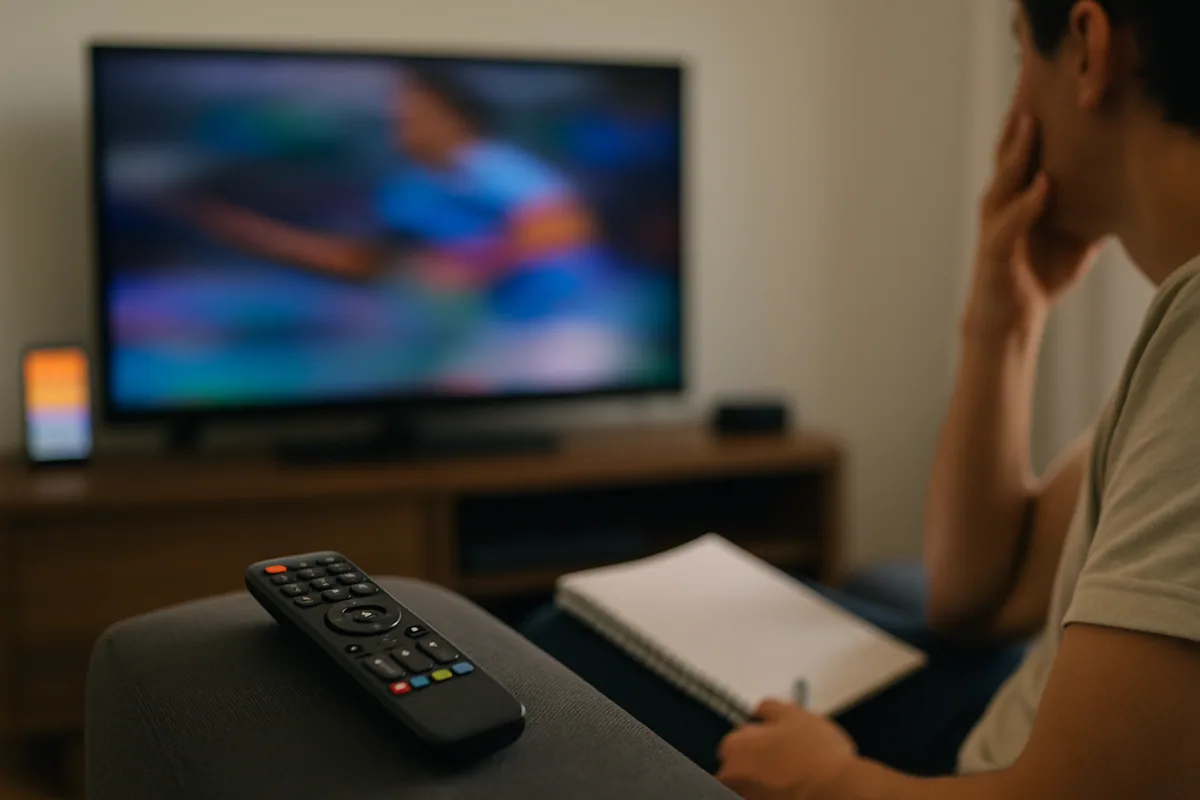
Sua Smart TV está engasgando no menu, demora pra abrir apps, reinicia sozinha ou trava na imagem? Antes de pensar em comprar uma nova ou chamar técnico, passe por este diagnóstico. Em 80% dos casos, a solução é simples.
Resposta rápida: Limpar cache dos apps, liberar memória, atualizar sistema e reiniciar pela tomada resolve a maioria. Se TV é muito antiga (5+ anos), pode ser limitação de hardware — solução é dispositivo externo via HDMI.
Sintomas comuns e o que eles indicam
| Sintoma | Provável causa |
|---|---|
| Menu lento ao trocar de app | Cache cheio, RAM saturada |
| App congela e fecha sozinho | App desatualizado ou corrompido |
| TV reinicia sozinha | Sistema instável, fonte com problema, atualização malsucedida |
| Tela trava na imagem (não responde ao controle) | Sistema travou, precisa reset |
| Buffering constante em streaming | Wi-Fi fraco ou banda saturada |
| Demora pra ligar (1+ minuto) | Sistema sobrecarregado, hardware antigo |
Identificou o seu? Veja a causa correspondente abaixo.
Causa 1: Cache Cheio nos Apps
Cada app guarda dados temporários ("cache") pra carregar mais rápido. Com o tempo, o cache acumula GBs e a TV fica lenta.
Solução LG (webOS):
- Configurações > Geral > Aplicativos > [Nome do App] > Limpar Cache
- Faça pra os 3-5 apps que você mais usa.
Solução Samsung (Tizen):
- Configurações > Suporte > Cuidados com o Dispositivo > Liberar Memória
- Roda automaticamente em tudo.
Solução Android TV / Google TV (TCL, Sony, AOC):
- Configurações > Apps > Ver Todos > [Nome do App] > Armazenamento > Limpar Cache
Faça isso pelo menos 1x por mês se você usa muitos apps de streaming.
Causa 2: Memória Interna Cheia
Smart TVs têm memória interna limitada (geralmente 8GB a 32GB). Quando enche, tudo trava.
Como verificar e liberar:
- LG: Geral > Aplicativos > Armazenamento — mostra quanto está usado
- Samsung: Suporte > Cuidados com o Dispositivo > Armazenamento
- Android TV: Configurações > Armazenamento
O que apagar:
- Apps que você não usa mais (jogos, navegadores extras)
- Cache de apps (passo anterior)
- Vídeos e fotos salvos via USB
Em TVs com pouca memória (modelos de entrada de linha), considere manter apenas os 5-7 apps essenciais e usar Chromecast ou Fire TV Stick pros demais.
Causa 3: Wi-Fi Fraco ou Banda Saturada
Travamento durante streaming geralmente é Wi-Fi, não a TV. Sinais:
- Buffering constante (roda a rodinha)
- Qualidade caindo de 4K pra HD pra SD
- Vídeo congela enquanto áudio continua
- Demora pra abrir lista de filmes/séries
Solução:
Teste velocidade na TV: muitas Smart TVs têm teste embutido. LG: Rede > Status da Conexão > Testar. Samsung: Rede > Status da Rede.
Posição do roteador: ideal a menos de 8m da TV, sem paredes grossas no caminho.
Mudar pra 5GHz: se roteador é dual-band e TV suporta, prefira 5GHz pra Smart TV.
Cabo Ethernet: sempre que possível, conecte cabo direto do roteador na TV. Elimina 99% dos problemas de banda.
Reiniciar o roteador: desligue da tomada por 60 segundos. Sim, isso ajuda mais do que parece.
Verificar se outras pessoas em casa estão baixando coisa pesada no mesmo Wi-Fi. Se sim, a TV vai sofrer.
Causa 4: Sistema Operacional Desatualizado
TVs com firmware antigo (Tizen, webOS, Android TV) acumulam bugs.
Solução:
- LG: Geral > Sobre esta TV > Verificar Atualizações
- Samsung: Suporte > Atualização de Software
- Android TV: Configurações > Dispositivo > Sobre > Atualização do Sistema
Em TVs que não recebem atualização há mais de 1 ano, o fabricante descontinuou suporte. Veja a causa 8 pra alternativas.
Causa 5: Apps Desatualizados
Apps de streaming recebem atualização frequente. Quando você não atualiza, eles ficam incompatíveis com servidores e travam.
Solução LG:
- LG Content Store > Atualizar Apps (ícone no topo da loja)
- Ative Atualização Automática de Aplicativos em Configurações > Suporte
Solução Samsung:
- Vá em Apps > Configurações (engrenagem) > Atualização Automática > Ativada
Solução Android TV / Google TV:
- Geralmente atualiza automaticamente. Force em Google Play > Meus Apps > Atualizar Tudo
Sem tempo pra ficar mexendo na TV? A gente configura tudo por você, sem você sair do sofá. Falar com a gente agora.
Causa 6: Atualização Interrompida (TV Trava na Tela de Boot)
Aconteceu queda de energia durante atualização? Aconteceu da TV travar na tela do logotipo? O sistema corrompeu.
Solução:
- Desligue da tomada por 5 minutos. Sim, 5 minutos completos. Reinicia o sistema do zero.
- Religue. Se aparecer tela de "Recuperação", siga as instruções.
- Se ainda trava no logotipo, reset de fábrica via botão físico:
- LG: na TV (não no controle), segure botão
SettingsouMenupor 10 segundos - Samsung: pressione
Volume Down+Powerpor 5 segundos - Em TVs sem teclado físico ou se o método falhar, precisa de assistência técnica
- LG: na TV (não no controle), segure botão
Causa 7: Hardware Antigo (Limitação Física)
Smart TVs lançadas antes de 2018 frequentemente têm processadores ARM mais fracos e 1-2GB de RAM. Apps modernos foram feitos pra Smart TVs com 3-4GB de RAM mínimo.
Sinais de limitação de hardware:
- Mesmo com cache limpo, tudo continua lento
- Apps recentes não instalam ou nem aparecem na loja
- Demora 1+ minuto pra ligar
- Reinicia sozinha durante uso pesado
Solução:
- Plugar Chromecast com Google TV ou Fire TV Stick 4K numa entrada HDMI livre. Custo baixo e a interface fica moderna e rápida.
- A TV vira só um "painel" — toda a parte smart roda no dispositivo externo.
Causa 8: Fonte de Alimentação com Defeito
Se a TV reinicia sozinha sem motivo aparente, especialmente durante calor ou após anos de uso, pode ser a fonte interna falhando.
Sinais:
- Reinicia sempre no mesmo horário (térmico)
- Liga mas desliga após 5-10 minutos
- Demora muito pra ligar (capacitor estufado)
- Faz ruído de "estalo" ao ligar
Solução: assistência técnica autorizada. Substituição de fonte é trabalho de profissional. Em TVs ainda na garantia, aciona SAC do fabricante antes de tudo.
Quando chamar técnico
Sinais que indicam problema físico (não-resolvível em casa):
- TV não liga de jeito nenhum
- Tela com manchas, listras ou pixels mortos permanentes
- Cheiro de queimado
- Estalo seguido de desligamento
- Imagem distorcida persistente após reset
Localize a assistência autorizada do seu fabricante no site oficial (LG, Samsung, TCL, AOC, Philco, Sony).
Tabela rápida: problema × ação
| Problema | Primeira ação | Se não resolver |
|---|---|---|
| Menu lento | Limpar cache dos apps | Liberar memória, reset config |
| App não abre | Reinstalar o app | Reset de fábrica |
| Buffering streaming | Reiniciar roteador | Cabo Ethernet |
| Reinicia sozinha | Atualizar sistema | Chamar técnico (fonte) |
| Trava no logo | Tomada 5min | Reset físico ou técnico |
| Demora pra ligar | Limpar cache + memória | Comprar Fire TV Stick |
Alternativa econômica se TV é muito antiga
Se sua TV tem 5+ anos e nenhuma solução de software resolve, a saída prática é plugar um dispositivo externo via HDMI. Custa muito menos que comprar TV nova e traz interface moderna + atualizações regulares.
Veja tutoriais Smart TV e apps recomendados.
Se ficar travado em algum diagnóstico, a equipe Pago Menos Vejo Mais te ajuda em suporte assistido pelo WhatsApp em 15 minutos.
Checklist final antes de desistir
Antes de comprar TV nova ou chamar técnico, confirme:
- Cache de todos os apps principais limpo
- Memória interna com pelo menos 2GB livres
- Sistema operacional atualizado (versão mais recente disponível)
- Wi-Fi testado: velocidade chegando na TV
- Reinicialização pela tomada por 5 minutos feita
- Apps desatualizados atualizados
- Apps não usados desinstalados
- Reset de fábrica feito (último recurso de software)
Se passou por tudo e ainda trava, o hardware está pedindo aposentadoria. Comece a planejar a substituição — mas conecte um Fire TV Stick antes pra prolongar a vida útil por mais 1-2 anos.
Documentação oficial
As afirmações deste guia podem ser conferidas na fonte:
- suporte oficial da Samsung — os caminhos de menu da própria fabricante.
- suporte oficial da LG — os caminhos de menu da própria fabricante.
- central de ajuda do Android TV — os menus e passos oficiais da plataforma.
Quer resolver isso de vez? Falar com a gente e deixe sua TV pronta em 15 minutos.