
Configurar Smart TV Samsung Tizen 2026: Guia Completo
Tutorial Samsung Tizen 2026: configuração inicial, Wi-Fi, instalação de apps, ajustes de imagem e som. Sem técnico, em até 20 minutos.
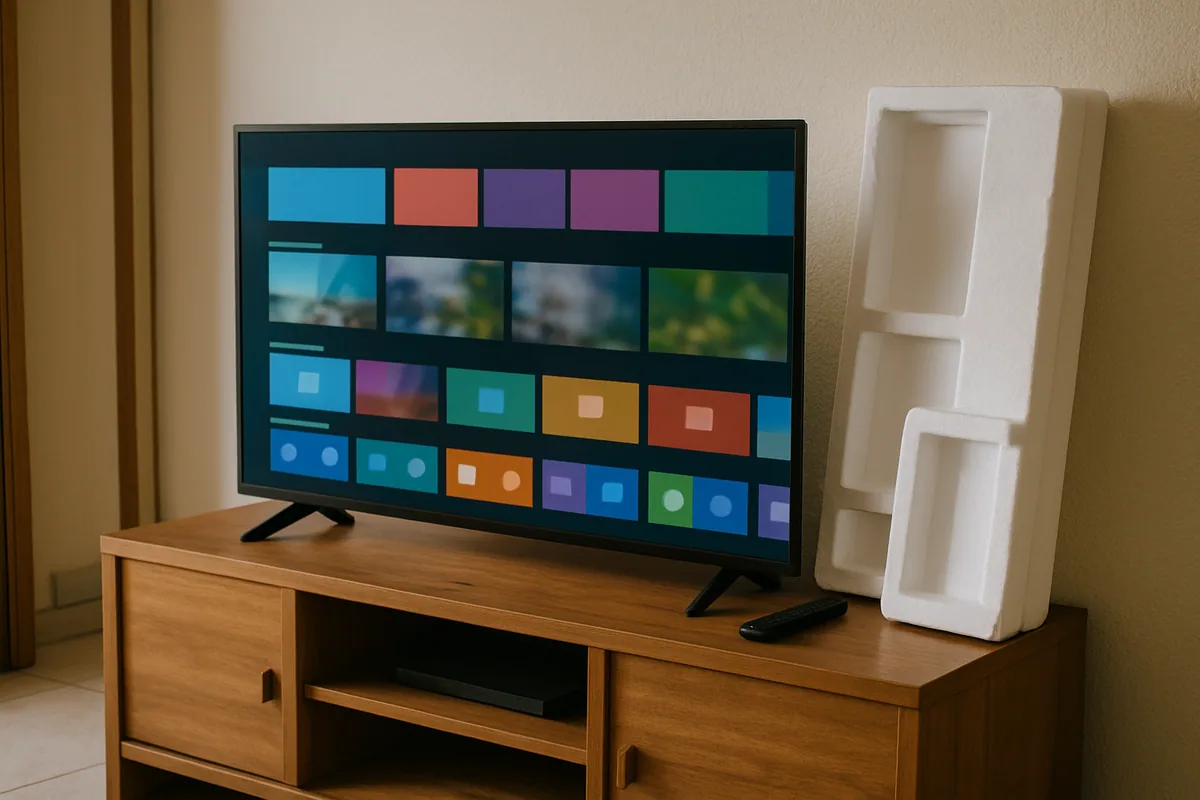
Samsung domina o mercado brasileiro de Smart TVs há anos, e o motivo é simples: o sistema operacional Tizen é leve, organizado e fácil de aprender. Este guia te leva da caixa aberta até assistir o primeiro app em até 20 minutos.
Resposta rápida: Plugue, conecte ao Wi-Fi via SmartThings ou painel padrão, faça login com conta Samsung, instale apps pela Samsung Apps Store, ajuste imagem/som conforme uso. Em 20 minutos está rodando.
Modelos Tizen 2026: o que muda
A Samsung lançou versões de Tizen anualmente desde 2015. As principais diferenças que afetam configuração:
| Geração TV | Sistema | Característica |
|---|---|---|
| 2024 a 2026 | Tizen 8.0 / 9.0 | Smart Hub novo, integração SmartThings nativa |
| 2022 a 2023 | Tizen 6.5 / 7.0 | Smart Hub clássico, suporte completo aos apps modernos |
| 2020 a 2021 | Tizen 5.5 / 6.0 | Funcional, mas alguns apps novos podem não estar disponíveis |
| 2018 a 2019 | Tizen 4.0 / 5.0 | Suporte limitado a apps recentes |
Se sua TV é de 2017 ou anterior, alguns dos apps mais novos podem não rodar. Considere uma solução externa (Fire TV Stick, Chromecast) — falamos disso no final.
Antes de começar
1. Controle remoto: Solar Cell ou One Remote
A maioria das TVs Samsung Crystal UHD, Neo QLED e OLED vem com o One Remote ou o controle solar (modelos 2022+, recarrega com luz solar/ambiente). Se as pilhas acabaram, abra a tampa e troque por AA comuns.
2. Conta Samsung
Recomendada. Cria automaticamente seu Smart Hub personalizado e libera apps da Samsung TV Plus (canais grátis com anúncios).
3. App SmartThings no celular
Opcional mas acelera muito a configuração inicial. Baixe na Google Play ou App Store antes de começar.
4. Senha do Wi-Fi
Sempre, sempre tenha em mãos.
Configuração inicial passo a passo
1. Ligue e escolha o idioma
Plugue, aperte Power. A primeira tela pergunta o idioma — escolha Português (Brasil) e confirme.
2. Conexão acelerada via SmartThings (recomendado)
Em vez de digitar tudo no controle remoto, abra o app SmartThings no celular, clique em "Adicionar dispositivo" e siga as instruções. O app transfere automaticamente Wi-Fi e conta Samsung em 30 segundos.
Se você prefere o método tradicional, escolha Configurar manualmente na TV e siga abaixo.
3. Conectar ao Wi-Fi manualmente
Vá em Configurações > Geral > Rede > Configurações de Rede Abertas > Sem fio. Escolha sua rede, digite a senha. Aguarde a confirmação "Conectado à internet".
Em redes 5GHz, a velocidade é melhor — mas em alguns ambientes (paredes, distância) o 2.4GHz é mais confiável. Teste os dois se tiver problemas.
4. Aceitar termos da Samsung
A TV mostra termos de privacidade. Aceite os obrigatórios (Smart Hub) e desmarque os opcionais (publicidade direcionada) se preferir mais privacidade.
5. Fazer login na conta Samsung
Em Smart Hub > Conta Samsung > Entrar. Use o mesmo email que você usa no celular Galaxy se tiver. Isso sincroniza tudo (notas, fotos, contatos opcional).
6. Atualizar o sistema Tizen
Configurações > Suporte > Atualização de Software > Atualizar Agora. Não pule essa etapa. Atualizações de Tizen costumam corrigir bugs de Wi-Fi e travamentos. Pode levar 15-30 minutos em TVs antigas.
7. Instalar apps pela Samsung Apps Store
Aperte o botão Home (ícone de casa) — abre o Smart Hub. Role até Apps. Use a busca pra encontrar os apps que você quer.
Apps essenciais pra começar:
- YouTube
- Plataformas modernas de streaming oficiais
- Apps de canais nacionais ao vivo
- Apps de podcast e música
- Navegador (se a TV vier sem)
8. Personalizar a barra inferior do Smart Hub
Os apps que você usa mais ficam na barra inferior. Segure OK em cima de um app e mova com as setas direcionais.
Sem tempo pra ficar mexendo na TV? A gente configura tudo por você, sem você sair do sofá. Falar com a gente agora.
Ajustes essenciais
Imagem — qual modo usar
Configurações > Imagem > Modo de Imagem. Recomendações:
| Conteúdo | Modo |
|---|---|
| Filmes/séries premium | Filmmaker Mode |
| Filmes/séries no geral | Cinema |
| Esportes | Esportes ou Padrão |
| Conteúdo HDR | HDR+ (auto) |
| Sala muito clara | Dinâmico |
| Console de jogos | Modo Jogo (auto detecta) |
Em TVs Crystal UHD e superiores (Neo QLED, OLED), ative o AI Upscaling ou 8K AI Upscaling se disponível — melhora qualidade de conteúdo HD/Full HD.
Som — Object Tracking Sound e Q-Symphony
TVs Samsung 2022+ trazem som que segue a ação na tela (Object Tracking Sound). Ative em Som > Configurações Avançadas de Som > Object Tracking Sound.
Se você tem soundbar Samsung (HW-Q800B, HW-Q990C etc.), ative Q-Symphony — usa os alto-falantes da TV e da soundbar juntos pra som mais imersivo.
Reduzir atraso em jogos
Configurações > Geral > Gerenciador de Dispositivos Externos > (Auto) Modo de Jogo. Quando você plugar console na HDMI, a TV reduz lag automaticamente.
Recursos extras do Tizen que vale ativar
Samsung TV Plus
Canais grátis com anúncios, disponíveis sem instalação separada. Vá no Home e procure pela seção Samsung TV Plus. Tem mais de 100 canais temáticos.
Espelhamento de tela do celular
Em Smart Hub > Origem > Smart View, conecte seu celular via Wi-Fi pra espelhar a tela. Útil pra mostrar fotos, vídeos e qualquer conteúdo do celular.
Multi View
Em modelos QLED, você assiste 2 conteúdos ao mesmo tempo. Útil pra ver jogo + reagir nas redes sociais.
Bixby (assistente de voz)
Aperte e segure o botão do microfone no controle, fale o comando ("Bixby, abra YouTube"). Funciona em português.
Problemas comuns nos primeiros dias
Apps não baixam ou ficam carregando eternamente
- Configurações > Suporte > Autodiagnóstico > Redefinir Smart Hub (não apaga apps já instalados)
- Verifique se a TV está com data e hora corretas (Configurações > Geral > Gerenciador de Sistema > Hora)
- DNS alternativo: Rede > Status da Rede > Configurações de IP > DNS Manual > 1.1.1.1
Wi-Fi conecta mas internet "lenta" só na TV
- Modo Eco Sensor desligado (consome banda às vezes mal)
- Reduzir resolução de stream pra HD em vez de 4K se a banda é fraca
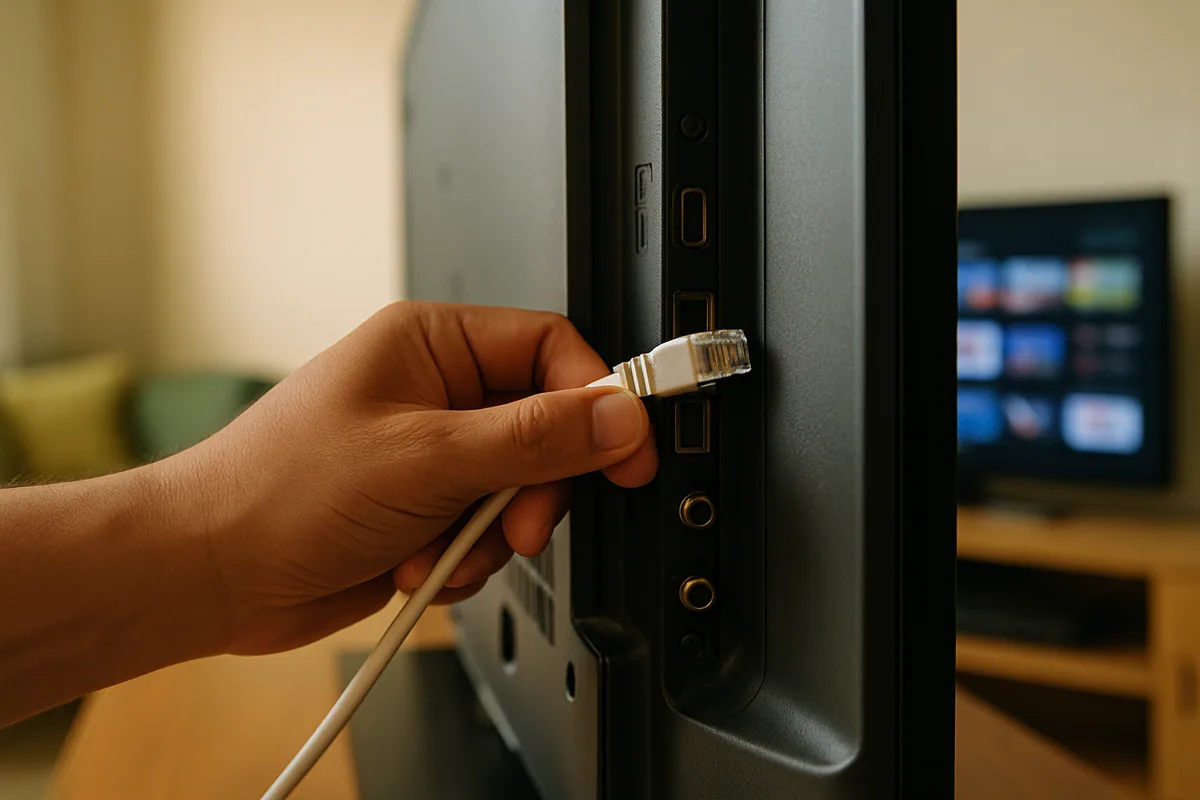
- Conectar cabo Ethernet (LAN) em vez de Wi-Fi — sempre mais estável
Imagem distorcida ou cores estranhas
- Configurações > Imagem > Configurações Avançadas > Restaurar Imagem
- Cabo HDMI ruim (troque por um HDMI 2.0 ou 2.1)
- Modo de Imagem em Dinâmico/Vívido demais — mude pra Padrão ou Cinema
Som sai pelos alto-falantes da TV mesmo com soundbar plugada
Configurações > Som > Saída de Som > Receptor (HDMI) ou Soundbar Bluetooth. Pode ser que tenha caído pra Padrão em alguma atualização.
Quando chamar técnico
Acione assistência autorizada Samsung se:
- TV liga mas sem imagem (provável retroiluminação queimada)
- Listras horizontais ou verticais permanentes (T-Con board)
- Som não sai por nenhum modo (placa de som)
- Tela quebrada fisicamente (não tem reparo viável)
Samsung tem rede grande no Brasil. Localize a autorizada no site oficial.
Alternativa se sua TV é muito antiga
Smart TVs Samsung anteriores a 2018 podem não rodar apps modernos. Solução: plugar um Chromecast com Google TV, Fire TV Stick ou TV Box Android numa entrada HDMI livre. Custa menos que TV nova e moderniza tudo.
Veja nosso guia completo de apps modernos e outros tutoriais Smart TV.
Se ficar travado em algum passo, a equipe Pago Menos Vejo Mais te ajuda em configuração assistida em 15 minutos pelo WhatsApp.
Próximos passos
- TV conectada e atualizada
- Pelo menos 3 apps oficiais instalados
- Modo de imagem ajustado pro uso principal
- Som configurado (soundbar ativada se tiver)
- Conta Samsung logada
- Smart Hub personalizado com seus apps favoritos na barra inferior
Pra entender quanto você economiza migrando da TV a cabo, calcule em 2 minutos.
Documentação oficial
As afirmações deste guia podem ser conferidas na fonte:
- suporte oficial da Samsung — os caminhos de menu da própria fabricante.
- Wi-Fi Alliance — a especificação das faixas de 2,4 GHz e 5 GHz.
Quer resolver isso de vez? Falar com a gente e deixe sua TV pronta em 15 minutos.