
Como ajustar anúncios e recomendações na Smart TV
Confira controles de anúncios, recomendações e prévias da TV. Limitar dados pessoais não garante remover banners; veja os efeitos de cada ajuste.
Como Tirar a Propaganda da Tela Inicial da Smart TV
Resposta rápida: Procure opções de publicidade, personalização e reprodução automática no modelo da TV. Elas controlam coisas diferentes: limitar o uso de dados não garante remover banners. No Google TV, excluir o ID de publicidade ou usar o modo somente apps não elimina todos os anúncios. Leia o efeito de cada opção antes de alterá-la.
Por que a tela inicial ganhou banner depois de uma atualização
A tela inicial pode reunir atalhos, recomendações e conteúdo patrocinado. Uma atualização pode mudar a organização, mas o simples aparecimento de um banner não demonstra qual atualização ou configuração o introduziu. Confira a versão do sistema e os avisos do fabricante antes de atribuir a mudança a uma causa específica.
Identifique o que você quer mudar: um anúncio estático, uma prévia com som, uma recomendação personalizada ou uma linha de aplicativos. Anote onde aparece e quais controles existem. Lentidão na navegação também pode ter outras causas; a presença de publicidade não prova que ela está causando o atraso do controle.
A política de Smart TV da Samsung descreve dados usados para anúncios baseados em interesses e formas de controlar essa funcionalidade. Isso trata da personalização. Recusar esse uso não significa que todos os espaços publicitários serão retirados da interface ou que os aplicativos terão a mesma política de dados.
Os ajustes de privacidade e publicidade que existem em cada sistema
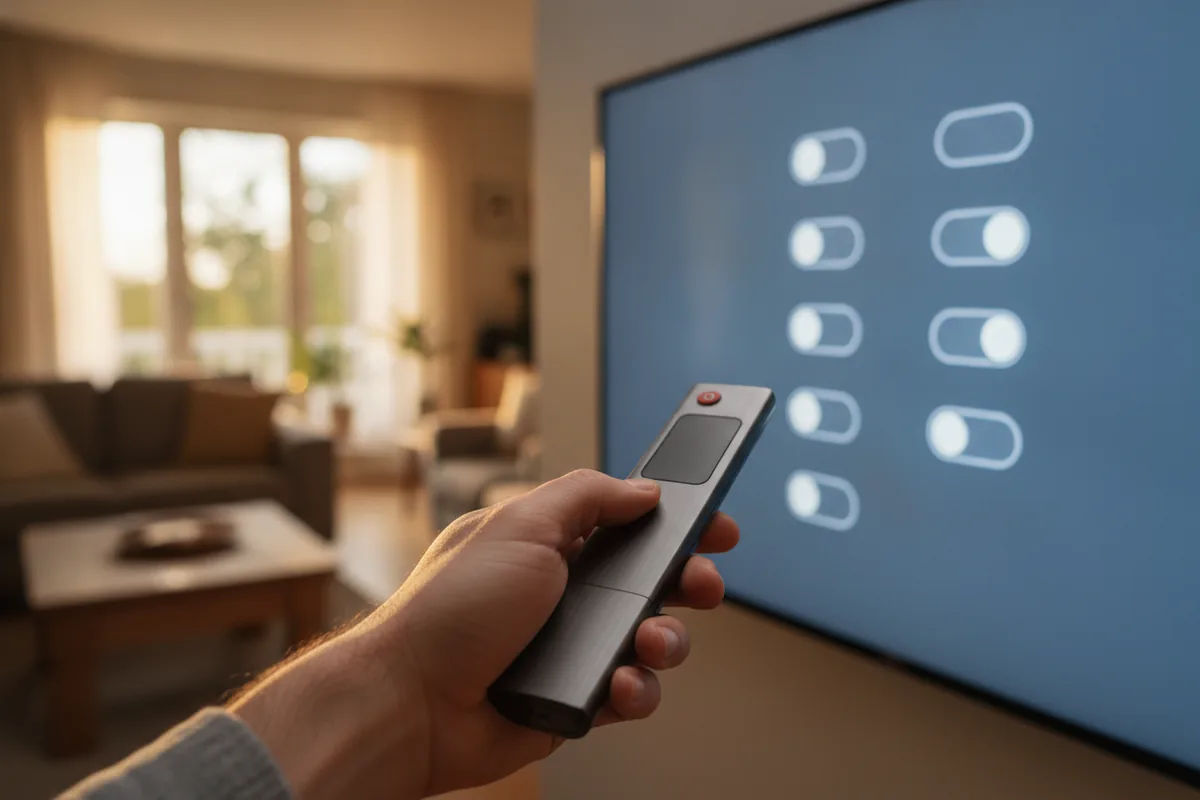
No Google TV, a ajuda oficial orienta abrir Configurações, Privacidade e Anúncios para redefinir ou excluir o ID de publicidade. O Google informa que esse menu não desativa os anúncios. Outros sistemas podem oferecer opções diferentes; consulte o manual e a política correspondentes à versão instalada.
- Samsung: procure as opções de termos, privacidade e anúncios baseados em interesses descritas para o modelo. Leia cada consentimento separadamente.
- Google TV: confira o ID de publicidade e, separadamente, as preferências de recomendações do perfil. O caminho não é necessariamente igual em todo Android TV.
- Outros sistemas: procure a documentação do modelo para publicidade e personalização. Não presuma que um menu de acordos oferece a mesma opção em todas as TVs.
Registre a configuração anterior e altere uma opção por vez. Leia se o item é opcional e qual funcionalidade depende dele. Se um banner continuar, isso não prova que a escolha foi ignorada: ele pode ser genérico ou usar outro contexto permitido. Não há uma regra de que retirar da tomada faça o anúncio desaparecer.
Sem tempo pra ficar mexendo na TV? A gente configura tudo por você, sem você sair do sofá. Falar com a gente agora.
Desligar recomendações e prévias que tocam sozinhas
Alguns sistemas permitem desativar prévias de vídeo ou seu áudio. Essa preferência pode ser separada dos anúncios personalizados. Procure Reprodução automática ou Pré-visualização quando disponível e observe o comportamento na tela inicial. A existência e o efeito do controle dependem da interface e da versão.
- Desative prévias automáticas se a TV oferecer esse controle.
- Compare a opção de áudio das prévias, quando for independente.
- No Google TV, confira o modo somente apps nas opções do perfil e suas limitações.
- Organize linhas e atalhos apenas pelas funções disponíveis, sem pressupor que toda recomendação possa ser removida.
A explicação oficial do Google TV informa que o modo somente apps oculta recomendações personalizadas, mas ainda pode mostrar conteúdo patrocinado e teasers. Também restringe recursos como pesquisa e ações da lista de interesses. Compare o que você usa antes de ativar e desative o modo se a perda dessas funções não compensar.
O que você perde ao recusar o uso de dados de visualização
Leia a descrição do consentimento específico. Desativar personalização de anúncios é diferente de recusar os termos necessários para usar um serviço. Não é correto garantir que recusar qualquer termo deixa todos os aplicativos funcionando da mesma forma. Os próprios aplicativos podem ter contas, preferências e termos separados.
- Confira quais dados deixam de ser usados pela opção escolhida.
- Veja se algum recurso de recomendação ou acompanhamento depende dela.
- Teste os aplicativos que você utiliza depois da alteração.
- Se surgir um novo pedido de aceite, leia sua finalidade antes de aceitar ou recusar.
- Guarde a configuração anterior para reavaliar a escolha com informação suficiente.
Na configuração inicial, revise os itens opcionais com o mesmo cuidado. Não marque tudo automaticamente nem presuma que recusar tudo preserva todos os serviços. Se estiver organizando o aparelho, consulte como configurar a Smart TV nova passo a passo e confirme as opções mostradas no seu modelo.
Quando trocar a tela inicial por um aparelho externo compensa
Um aparelho externo pode oferecer outra interface, mas também pode exibir publicidade e exigir conta. Antes de considerar a troca, identifique se a dificuldade é anúncios, lentidão ou falta de suporte a aplicativos. São problemas diferentes, e uma nova interface não garante resolver todos eles.
- Verifique se os aplicativos necessários continuam disponíveis e suportados.
- Confira atualizações e os recursos de organização da tela que já existem.
- Se houver lentidão, investigue-a separadamente com as opções de cache da Smart TV, quando aplicáveis.
- Compare a interface e a política de anúncios de qualquer aparelho externo antes da compra.
Um dispositivo por HDMI usa sua própria interface, enquanto a TV exibe a entrada selecionada. O comportamento ao ligar depende das configurações da TV; não há garantia de nunca mais abrir a tela inicial dela. Considere custos, compatibilidade e suporte conforme a comparação entre Smart TV e aparelho externo.
Quer resolver isso de vez? Falar com a gente e deixe sua TV pronta em 15 minutos.