
Legenda Pequena na TV: Como Aumentar o Tamanho da Letra
Confira onde ajustar tamanho, cor e fundo da legenda. O resultado depende da TV, do aplicativo e de a legenda estar separada ou gravada no vídeo.
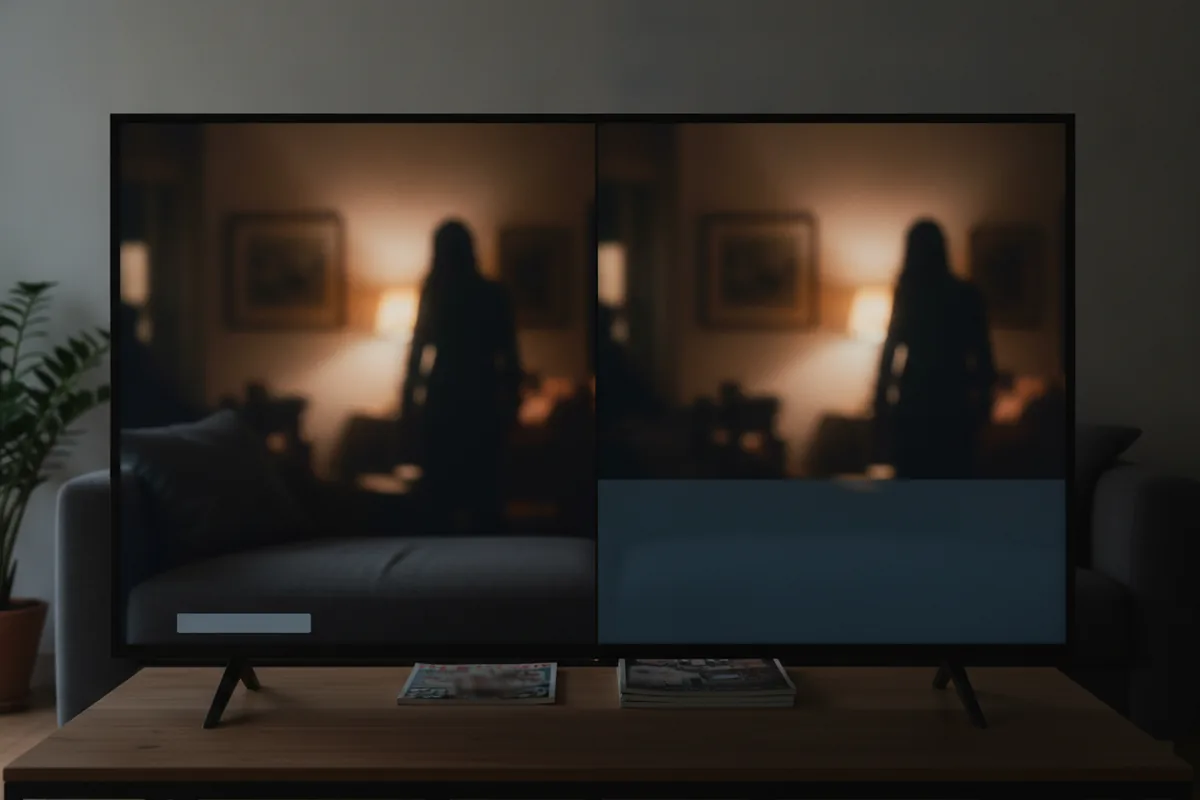
Resposta rápida: Descubra quem exibe a legenda: a TV, o receptor ou o aplicativo. Procure as opções de legendas nesse equipamento ou serviço e teste tamanho, cor e fundo, se disponíveis. O tamanho da fonte dos menus é outro ajuste. Legendas já gravadas na imagem não podem ser ampliadas separadamente por esse controle.
Onde fica o tamanho da legenda no menu de acessibilidade da TV
Procure primeiro Acessibilidade, Legendas ou Closed Captions. O caminho varia, e algumas opções só ficam disponíveis na fonte ou no conteúdo compatível. Não confunda aumentar as letras do menu da TV com aumentar as legendas do filme; os dois controles podem existir de forma independente.
A ajuda oficial do Android TV orienta abrir Configurações, Preferências do dispositivo, Acessibilidade e Legendas para as opções de closed captions. Texto e exibição e Tamanho da fonte tratam da fonte da interface. A própria ajuda ressalta que os recursos variam conforme a versão e o modelo.
A Samsung descreve Configurações de legendas e Opções de legendas digitais para tamanho, fundo e cor em modelos e programas compatíveis. A disponibilidade também depende da região. Se a imagem vem de um receptor por HDMI, verifique se é o receptor que desenha a legenda.
Se a sua TV é nova e você ainda está passando por todos os menus pela primeira vez, o roteiro completo está em como configurar a Smart TV nova passo a passo.
Aumentar a letra: o ajuste do aparelho e o ajuste de dentro do app
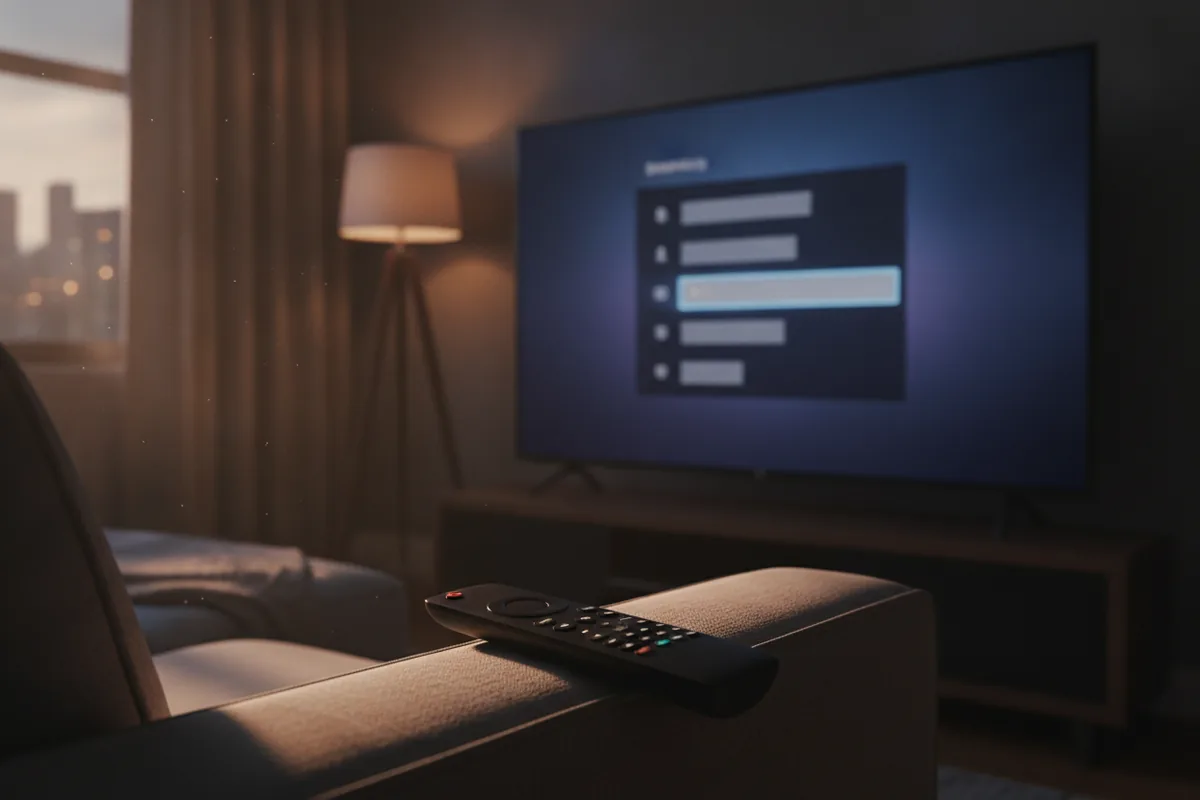
O sistema e o aplicativo podem usar preferências diferentes. O ajuste geral não controla necessariamente cada vídeo ou canal, e um app pode oferecer opções na conta ou em outro dispositivo. Confira a ajuda do serviço para a versão instalada na TV antes de concluir que existe conflito ou defeito.
- Abra um vídeo com uma faixa de legenda selecionável no aplicativo usado.
- Procure o menu de áudio e legendas no player, no perfil ou nas configurações indicadas pelo serviço.
- Veja se há aparência, estilo ou tamanho e mude uma opção por vez.
- Compare com outro título e confira se a preferência foi salva para aquele perfil e dispositivo.
O botão CC pode ativar legendas ou abrir um atalho, conforme o controle e o modelo. Ele não garante acesso direto ao tamanho. Se o texto faz parte da própria imagem, como uma tradução já gravada no vídeo, o controle de legendas não consegue redimensioná-lo separadamente. Dar zoom na tela pode cortar a cena e o texto.
Sem tempo pra ficar mexendo na TV? A gente configura tudo por você, sem você sair do sofá. Falar com a gente agora.
Fundo escuro e borda: o truque que salva a leitura em cena clara
Além do tamanho, compare contraste e separação do texto em relação à cena. Um fundo ou contorno pode facilitar a leitura sobre imagens claras, mas a melhor combinação depende da pessoa e das opções disponíveis. Teste cenas claras e escuras, com falas curtas e longas, para verificar o resultado.
- Experimente texto claro sobre fundo escuro, se a opção existir.
- Compare borda ou sombra quando não houver fundo adequado.
- Escolha uma fonte que a pessoa consiga distinguir à distância usual.
- Ajuste tamanho e opacidade sem cobrir desnecessariamente o conteúdo importante da cena.
Ajuste sempre com a TV na posição real de uso, sentado onde você assiste, e não em pé na frente do aparelho. O que parece grande a um metro some a três metros de distância.
Por que o tamanho volta ao normal quando você troca de aplicativo
Se o estilo muda ao trocar de aplicativo, confirme onde a preferência foi gravada. Isso pode ocorrer porque cada serviço usa sua própria configuração, mas também merece verificar perfil, atualização e limitações do título. Não é possível excluir defeito ou falha de gravação apenas pela descrição do sintoma.
Cada aplicativo decide se respeita ou não o ajuste do sistema. Alguns leem a preferência da TV, outros usam a própria configuração interna e ignoram o resto. É por isso que o mesmo aparelho mostra legenda grande num app e pequena no outro, na mesma noite.
Anote a combinação que funcionou e configure os aplicativos usados, quando eles permitirem. Alguns recursos podem não existir na versão da TV ou depender de ajuste na conta. Se não houver controle de aparência, consulte o suporte sobre as opções de acessibilidade disponíveis; não prometa que todos os apps oferecem um menu equivalente.
Se além do tamanho a legenda também está fora de sincronia com a fala, o problema é outro e tem outro conserto, explicado em legenda atrasada na Smart TV.
A combinação de cor e tamanho para quem enxerga pouco
Faça o ajuste junto de quem vai assistir, sem pressupor preferência pela idade. Comece com tamanho legível e contraste claro, depois compare alternativas. A escolha deve permitir acompanhar frases completas, identificar pontuação e continuar vendo informações importantes do vídeo. Não há uma combinação única que atenda a todas as pessoas.
- Aumente gradualmente até a leitura ficar confortável no lugar habitual.
- Teste fundo e contorno, com a opacidade disponível.
- Compare cores e fonte sem impor que uma combinação sempre canse menos.
- Confira a posição em cenas com rostos, placar ou outros textos; reposicione se o recurso permitir.
Uma legenda muito grande pode ocupar várias linhas e cobrir a cena. Ajuste tamanho, fundo e posição com a pessoa, observando o equilíbrio necessário para acompanhar o conteúdo. Se só um filme apresentar texto cortado ou ilegível, teste outro título e registre o problema para o suporte do serviço.
Se a casa usa vários aplicativos diferentes na mesma TV, vale conferir quais deles têm ajuste próprio de legenda antes de escolher onde assistir, uma comparação que fizemos em melhores aplicativos de filmes e séries para Smart TV.
Quer resolver isso de vez? Falar com a gente e deixe sua TV pronta em 15 minutos.